Windows 7 变更操作系统版本
文章目录10 节
这篇文章记录的是一个较老的存量场景:在 Windows 7 环境中,通过替换系统品牌文件、调整注册表和重新激活的方式,变更系统显示的版本信息。这个方法更接近历史遗留环境的维护操作,并不属于现代 Windows 的标准升级路径。
操作前准备
| 文件 | 描述 | 备注 |
|---|---|---|
| :---: | :---: | :---: |
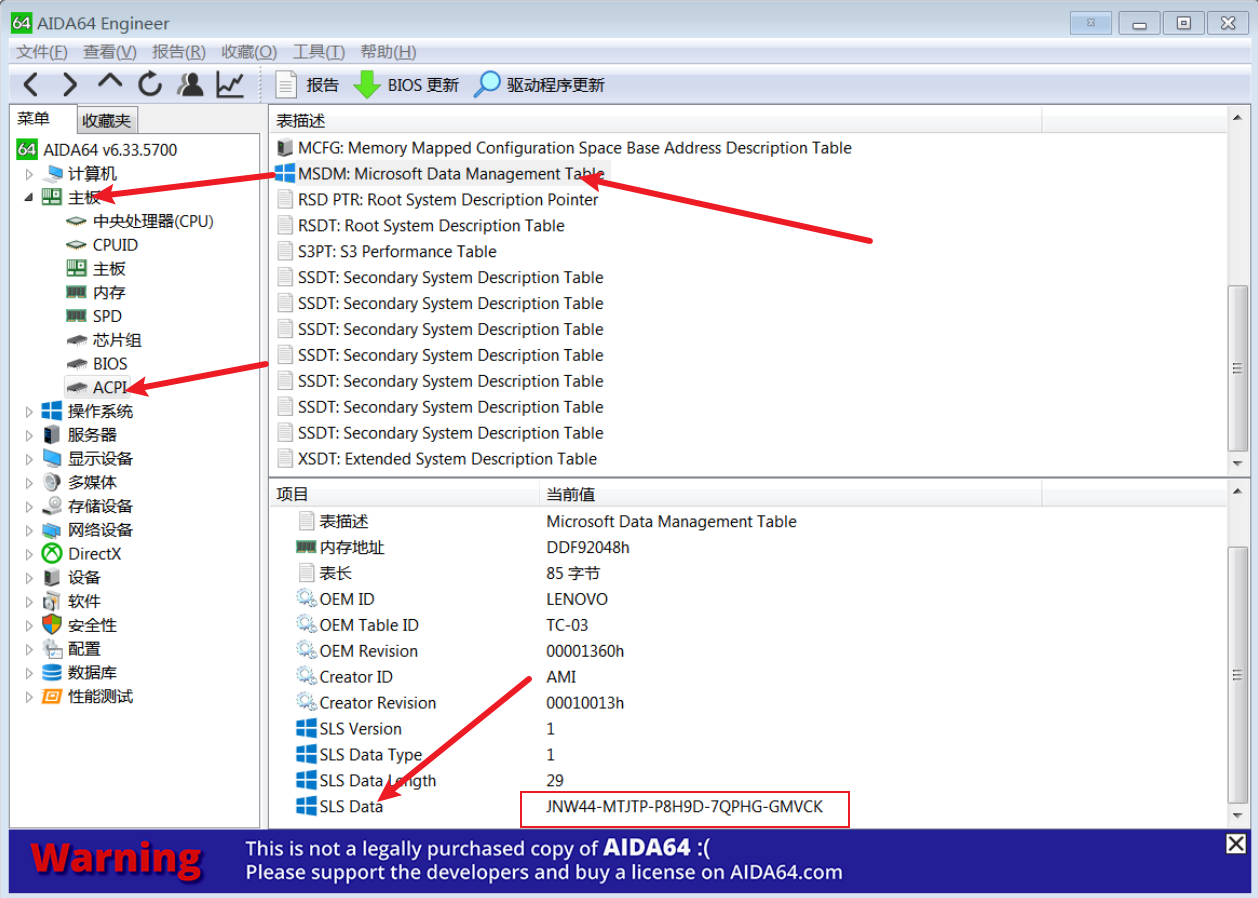
| AIDA64 | 备份OEM key | 主机是品牌机的时候需要备份品牌机的密钥(key)使用AIDA64可以查看写在主板上面的密钥信息 |
| Windows7版本切换 | 切换版本使用到的文件 | 1. Windows7家庭版 2. Windows7旗舰版 3. Windows7专业版 |
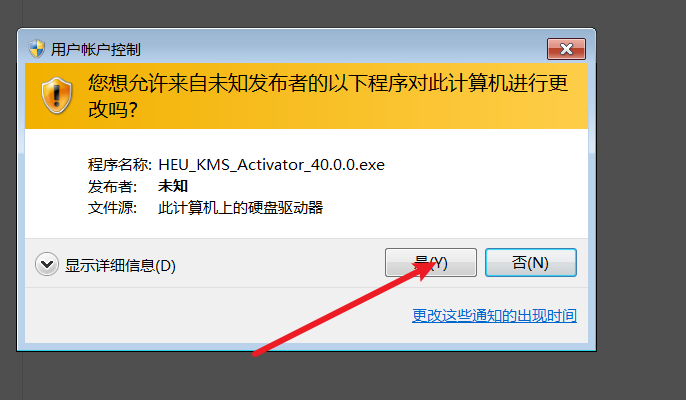
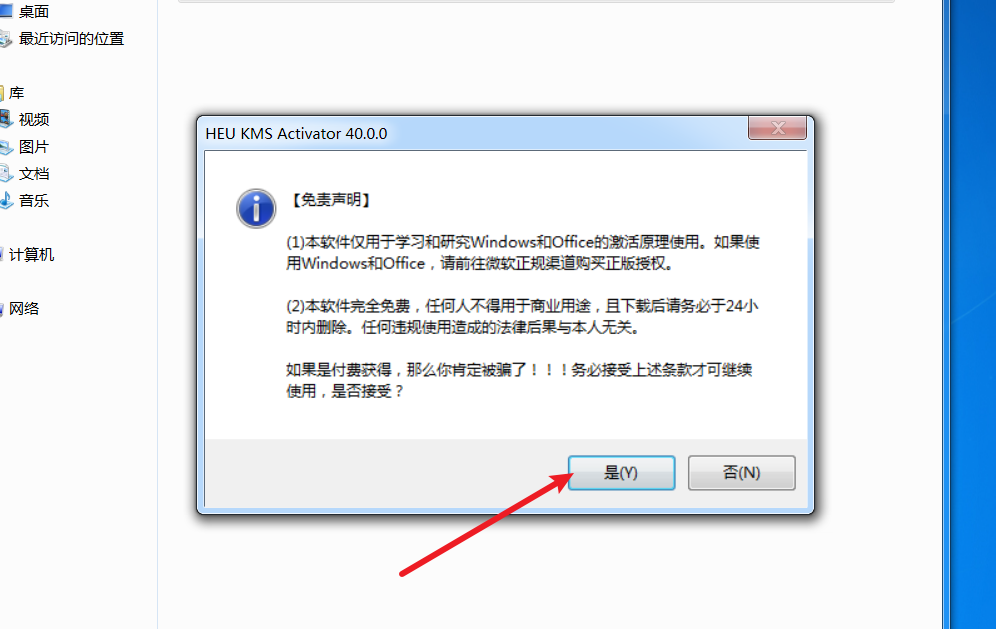
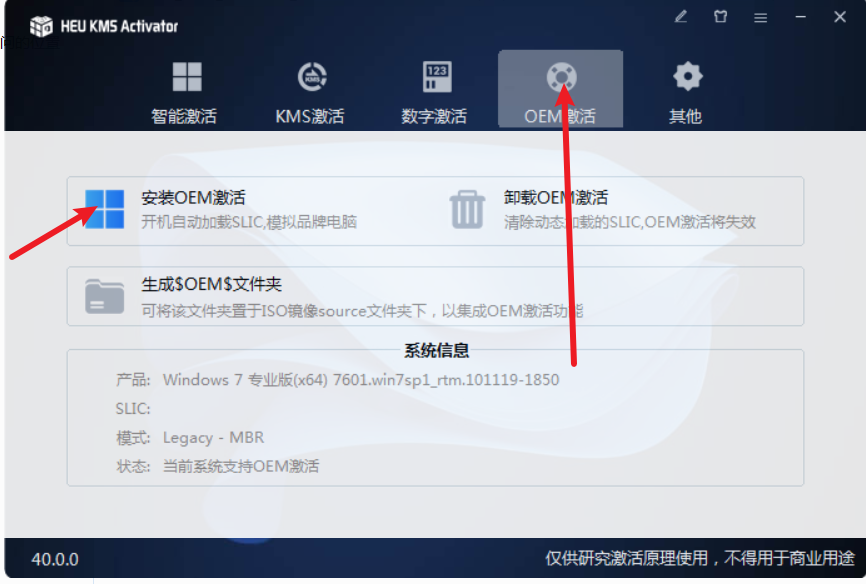
| 激活工具 | HEU_KMS_Activator_40.0.0 | 激活变更版本后需要激活的Windows |
| 关闭杀毒软件 | 关闭360杀毒、火绒等 |
备份OEM key
打开AIDA64
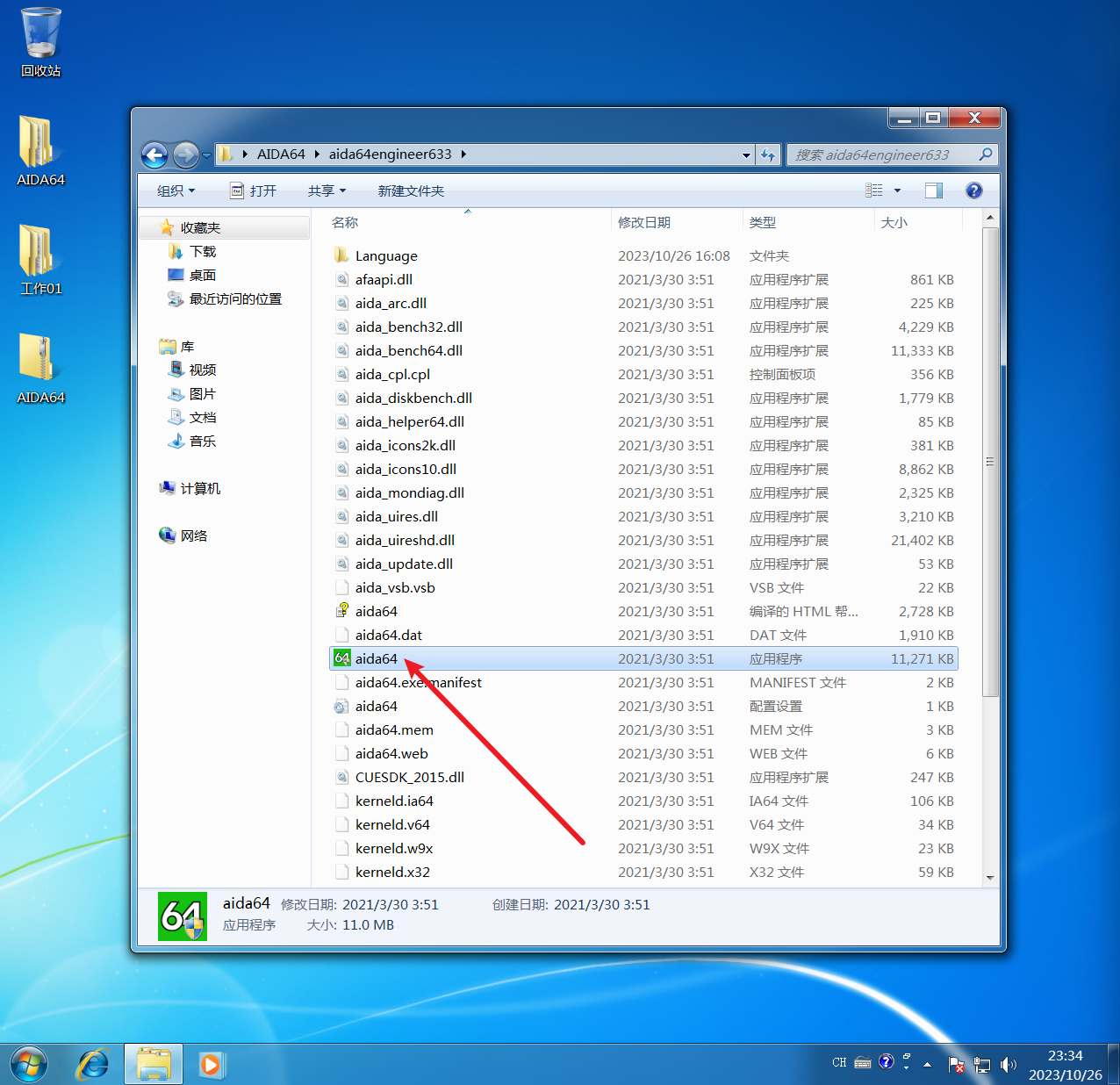
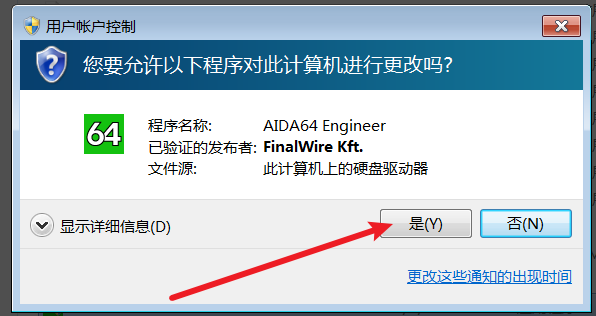
展开对应的列表查看“SLS Data”的字符就是OEM key,记录下来,当做备份,如果是组装机就没有这组key
提升用户权限
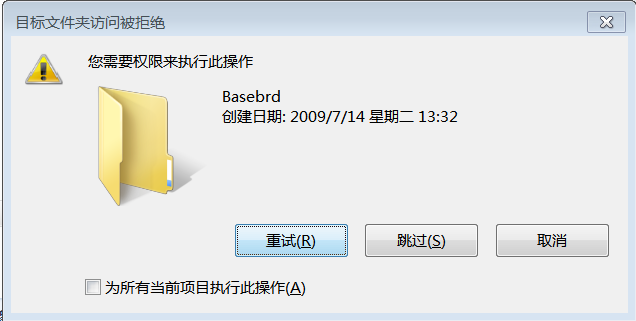
变更版本过程涉及到系统文件的替换操作,可能会遇到无法复制替换的问题,如下图:
组策略提升权限
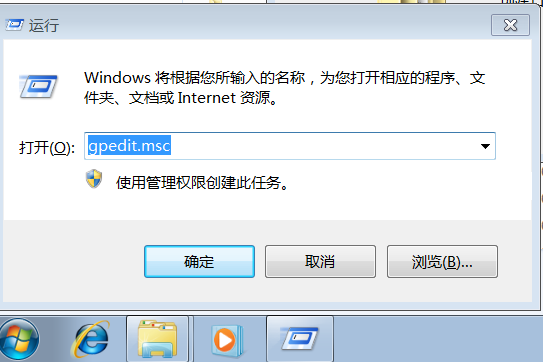
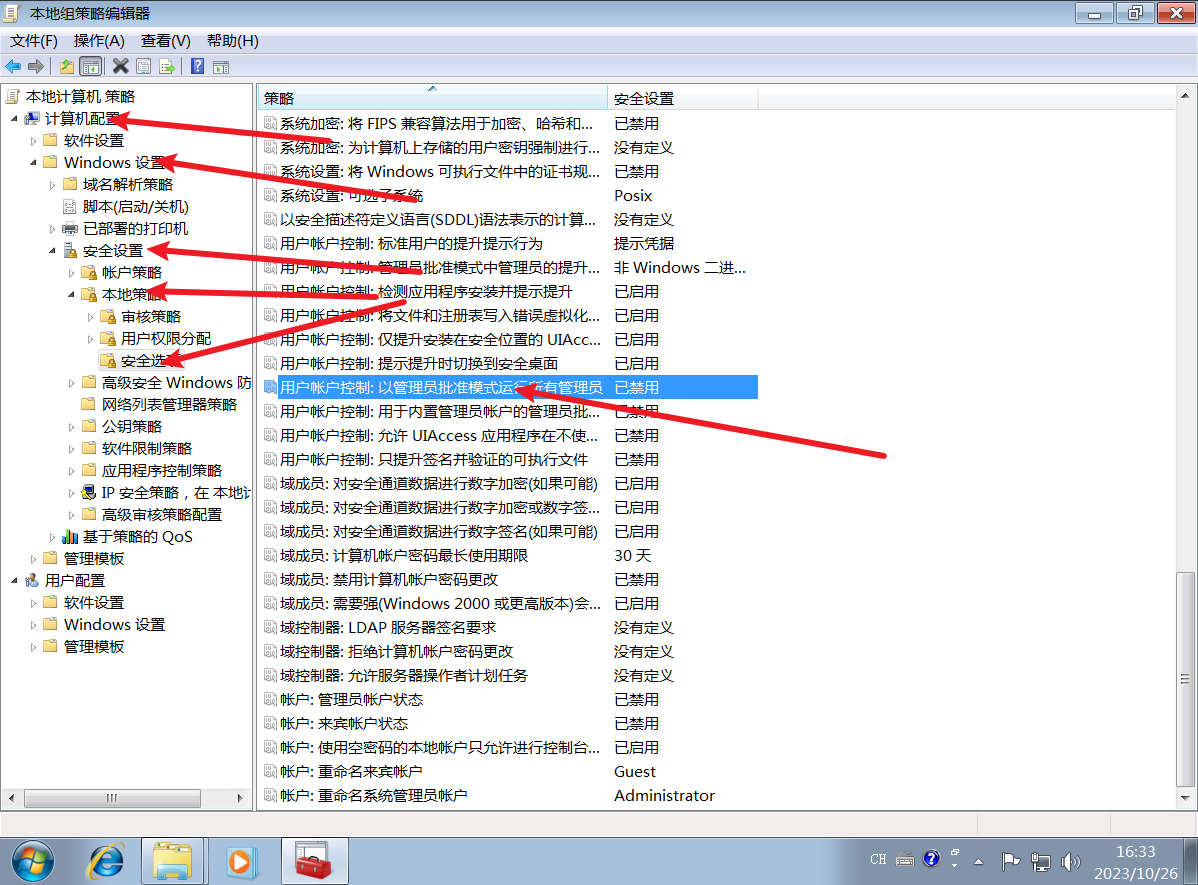
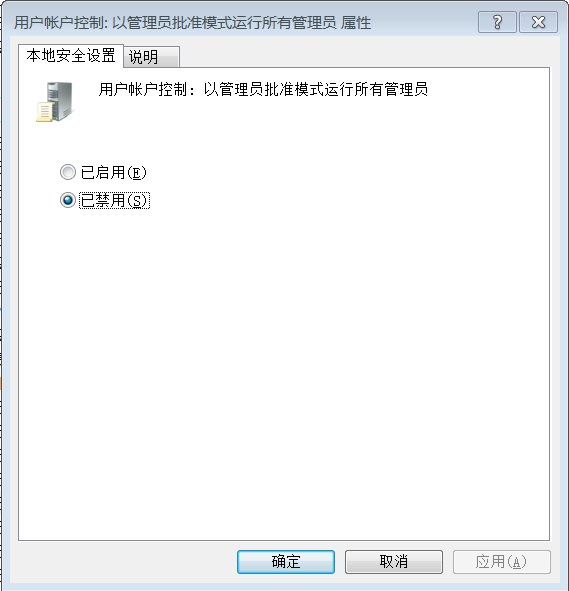
获取文件夹所有权
在C:/windows 文件夹上右击,选择“管理员获取所有权”如果没有这个选项如下图:
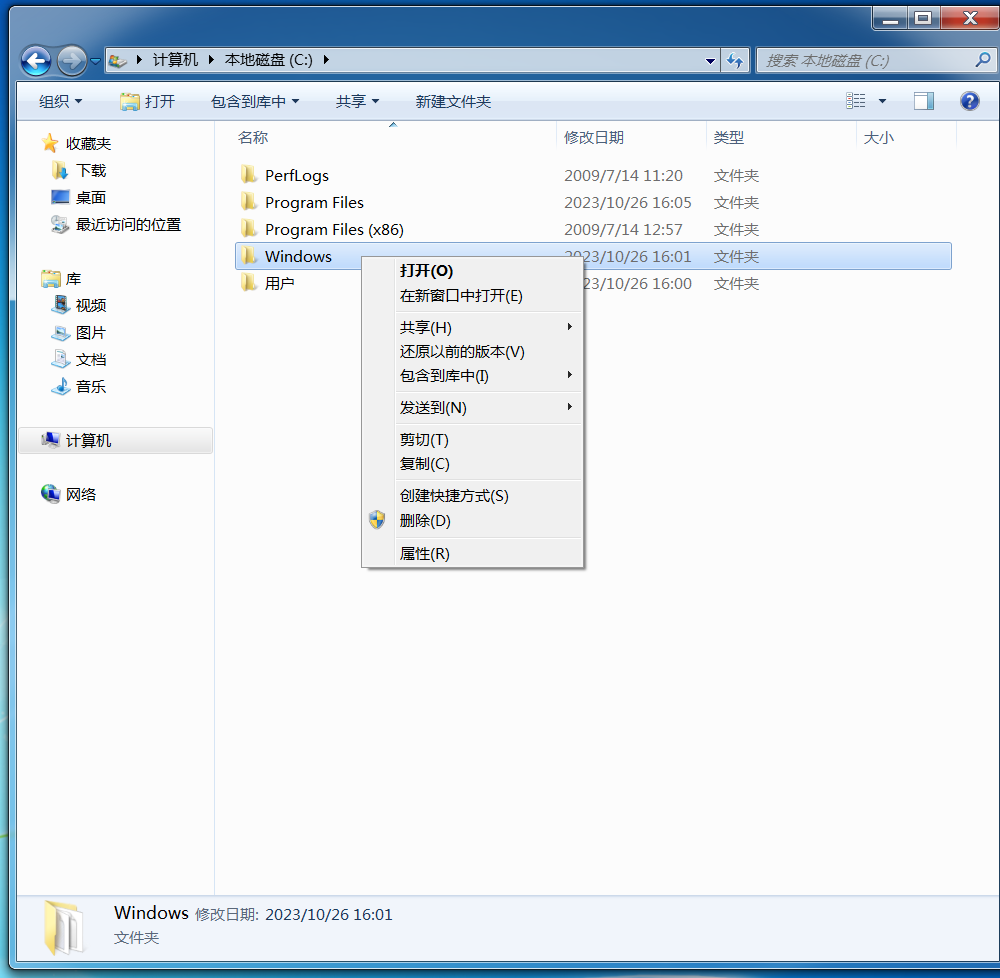
那就双击提供的文件夹中的“右键添加 (管理员取得所有权限).reg”文件
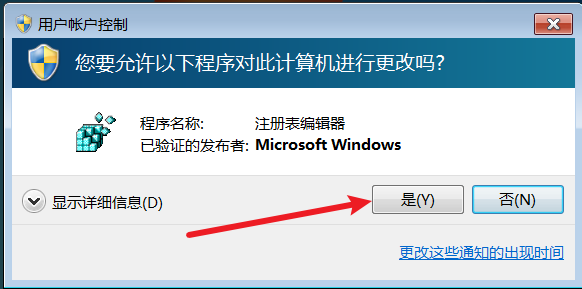
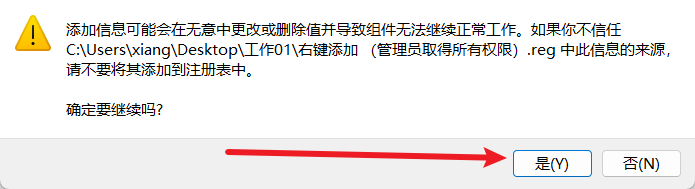
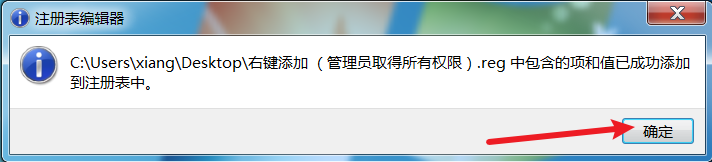
重新获取C:/Windows这个目录的所有权
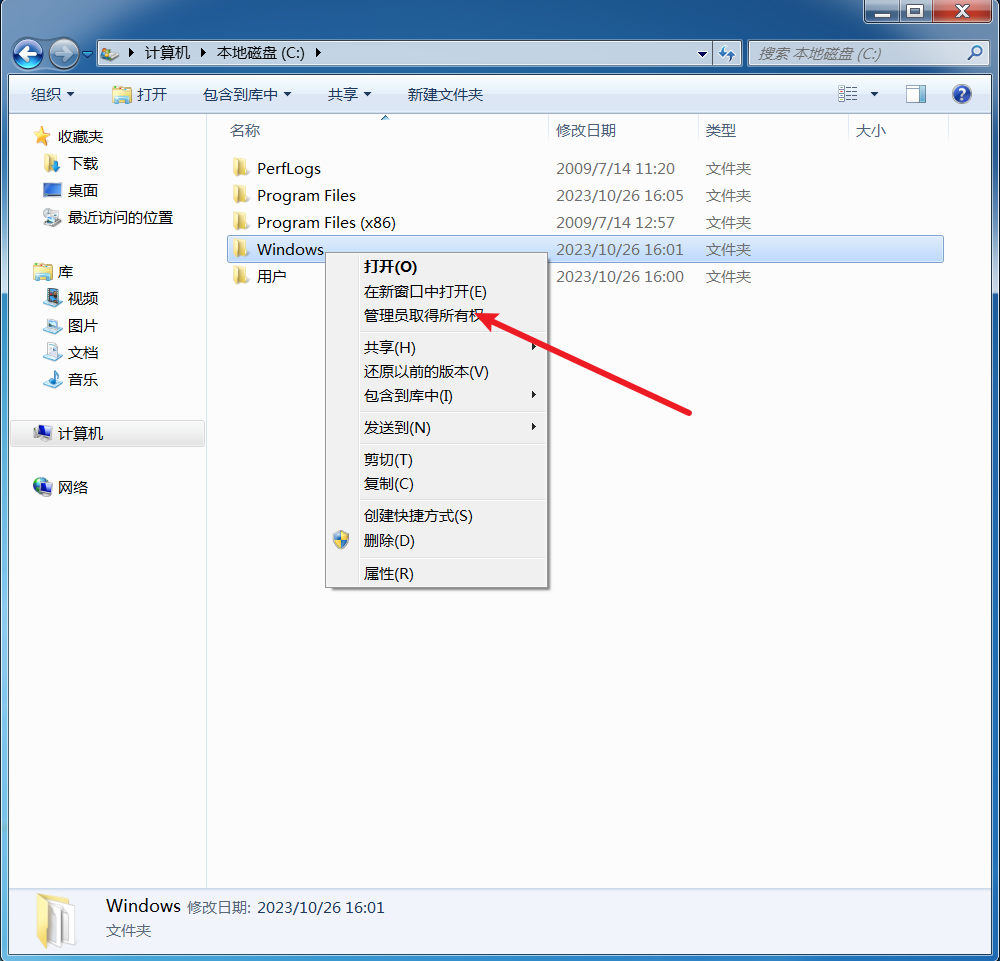
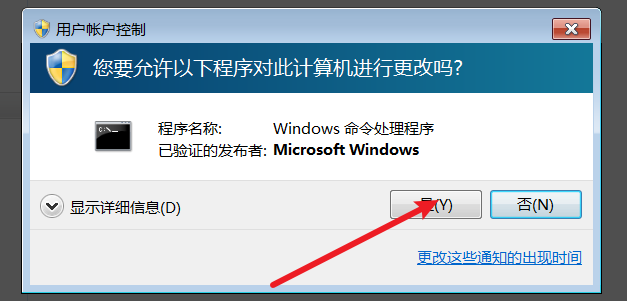
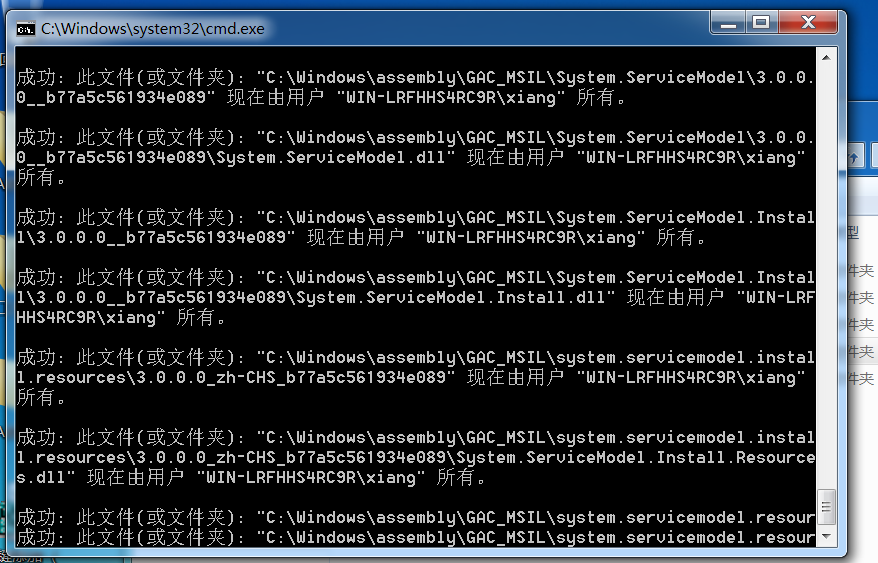
等待这个命令窗口自己消失,然后重启。
替换版本文件
本次以专业版为例
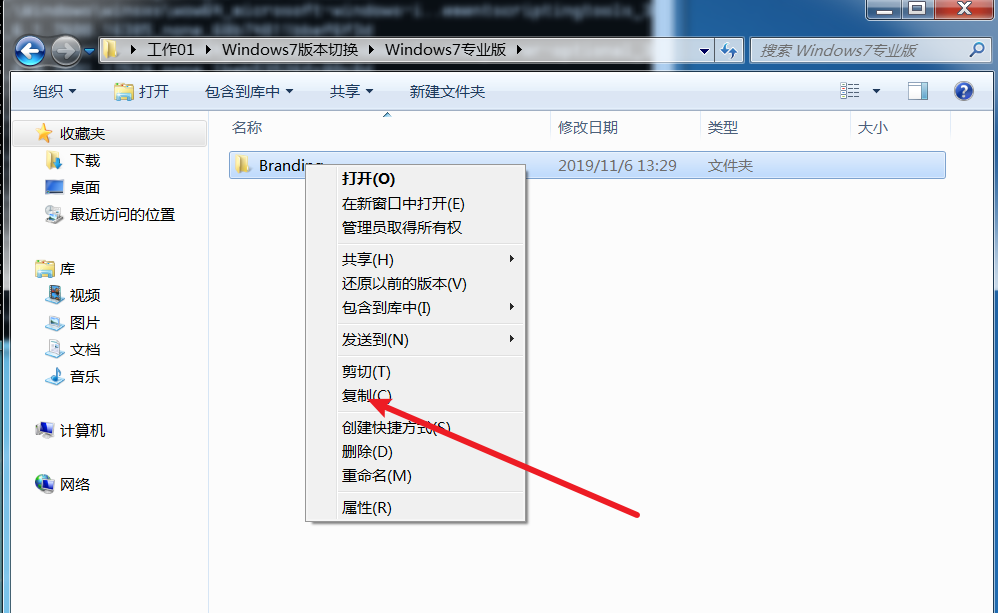
复制文件夹“Branding”
粘贴到C:/Windows中
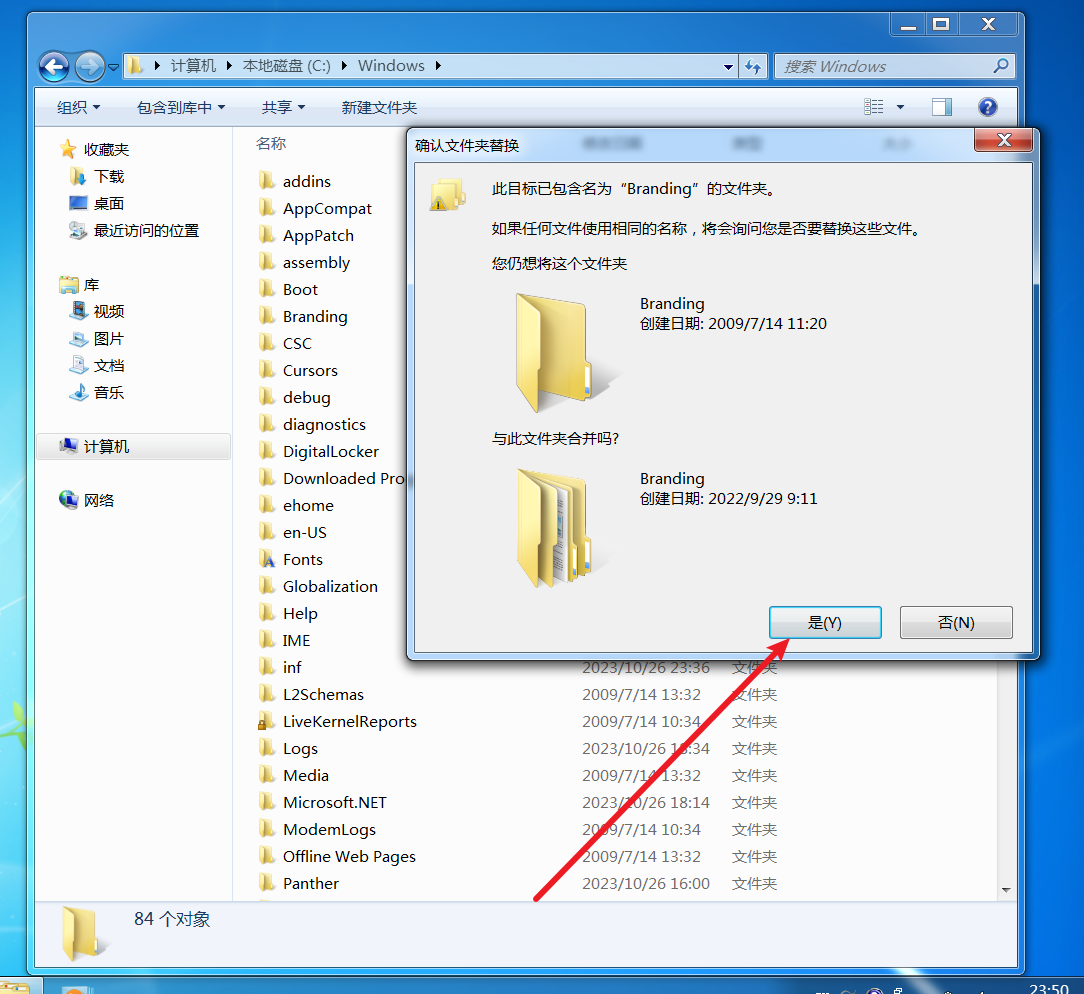
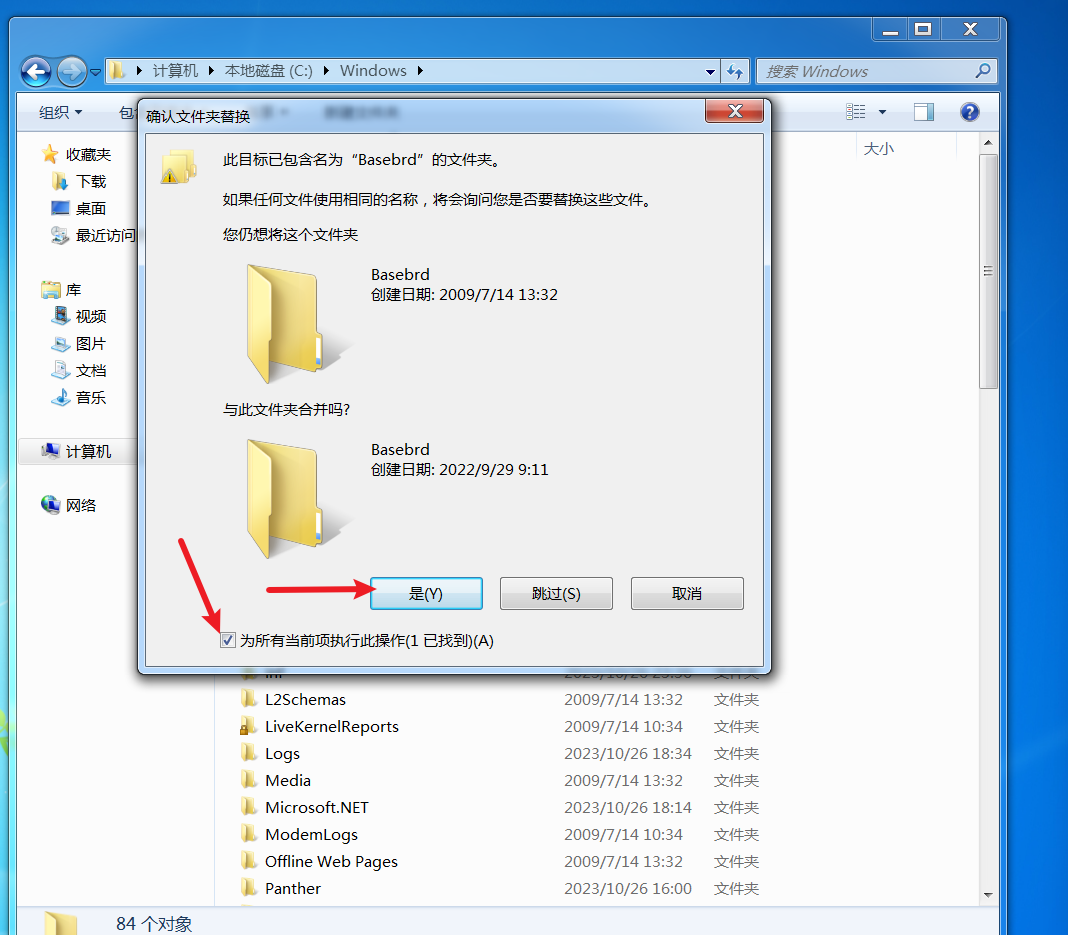
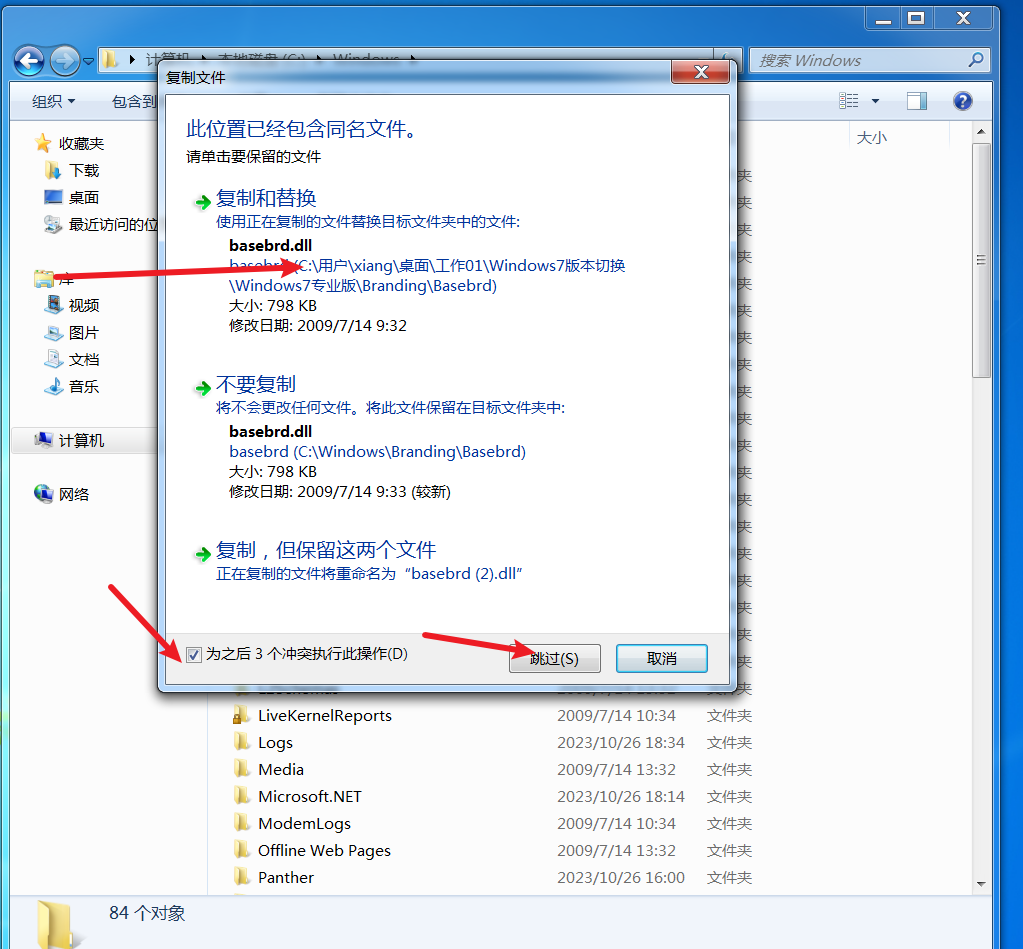
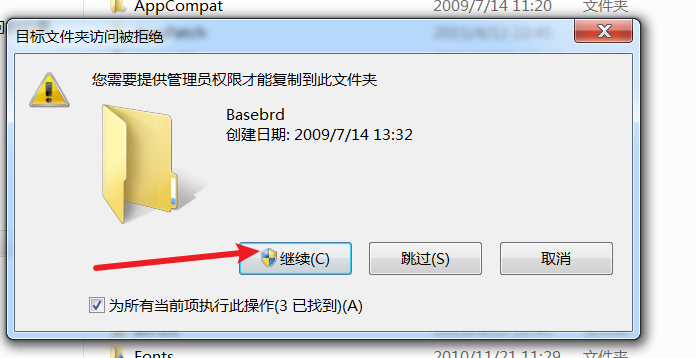
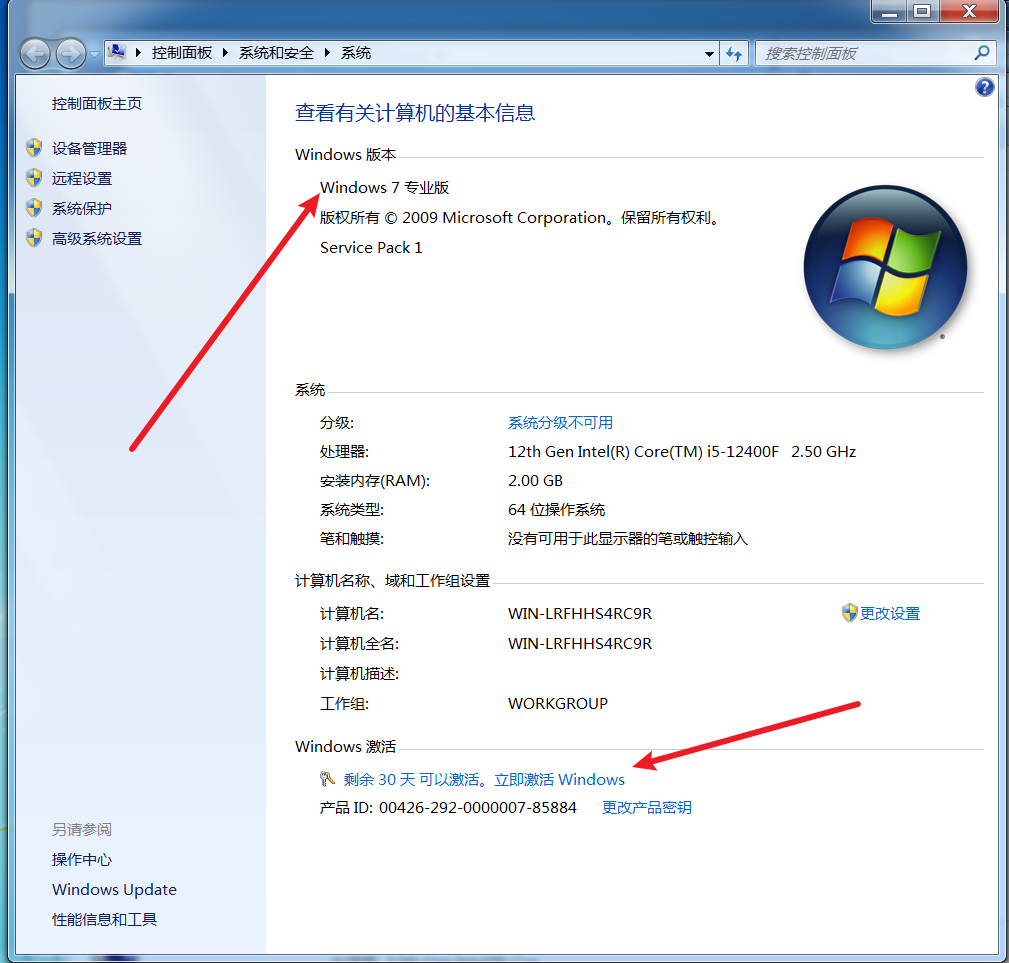
现在旗舰版已经变成专业版,还需要激活(如果需要)
导入注册表
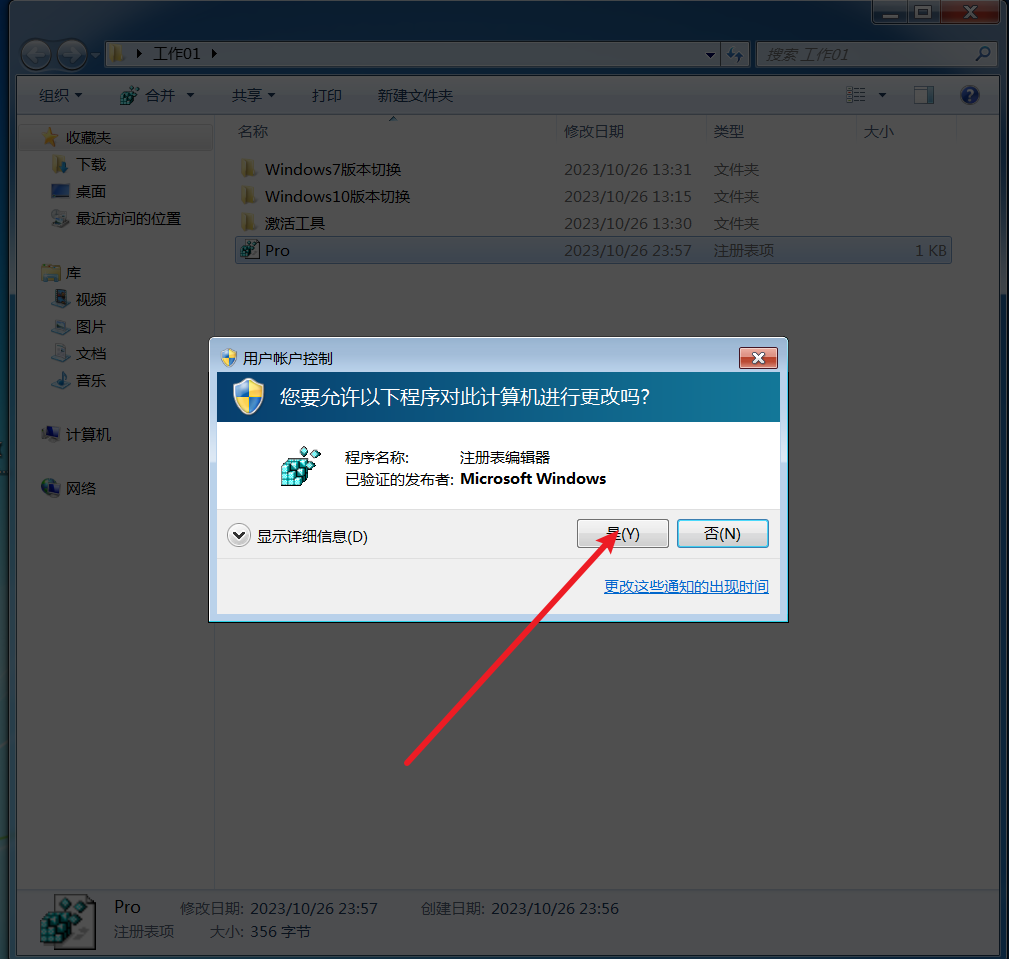
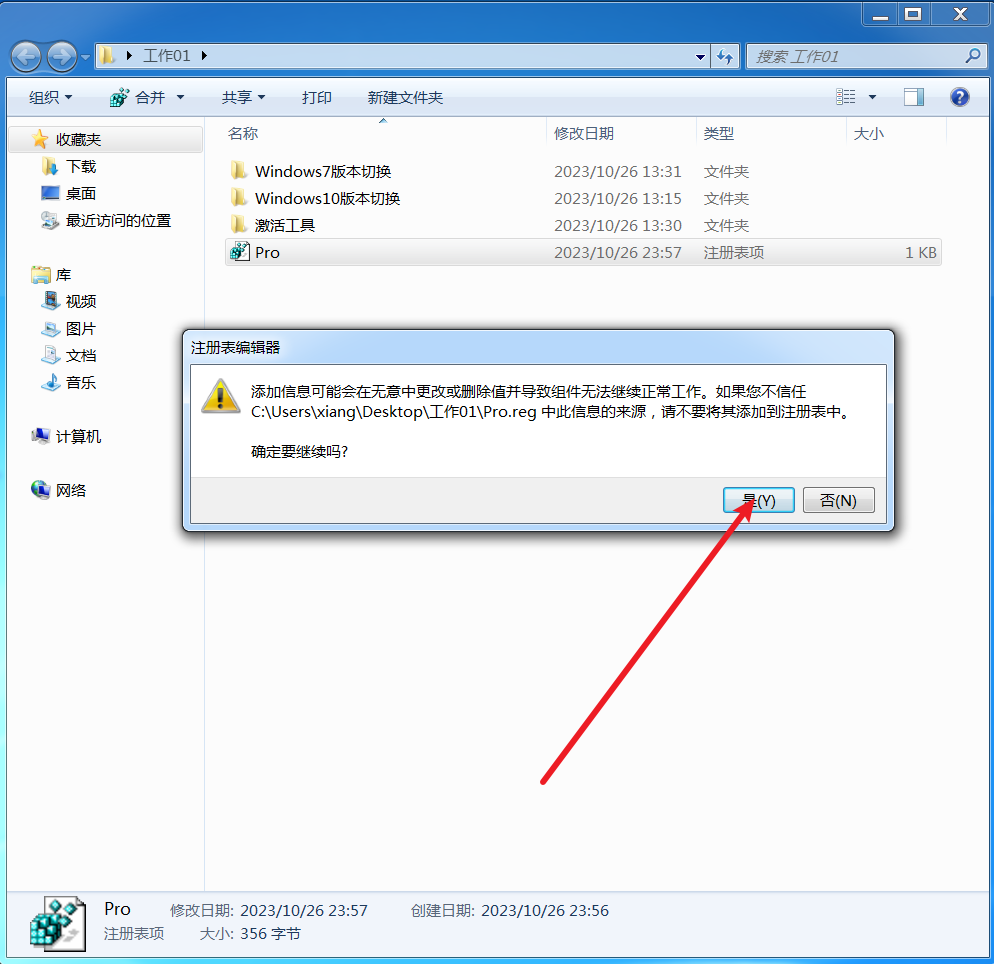
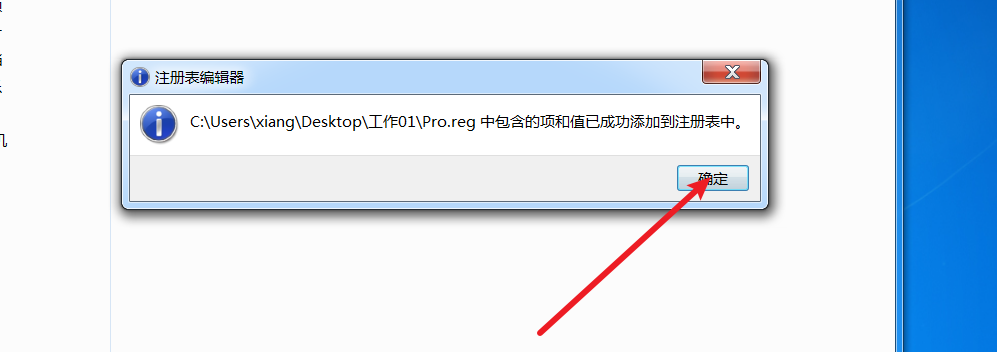
修改系统信息,双击提供的注册表文件“Pro”
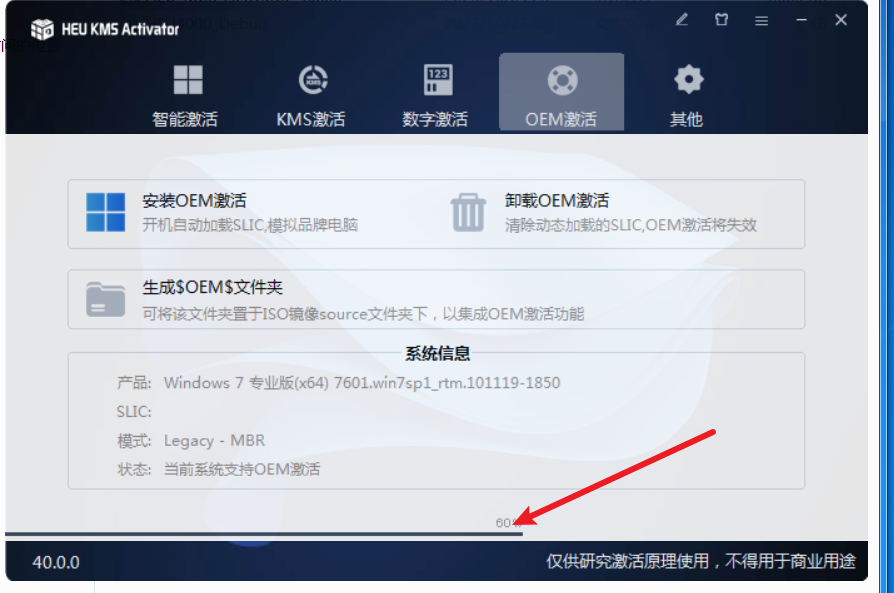
使用工具导入OEM KEY
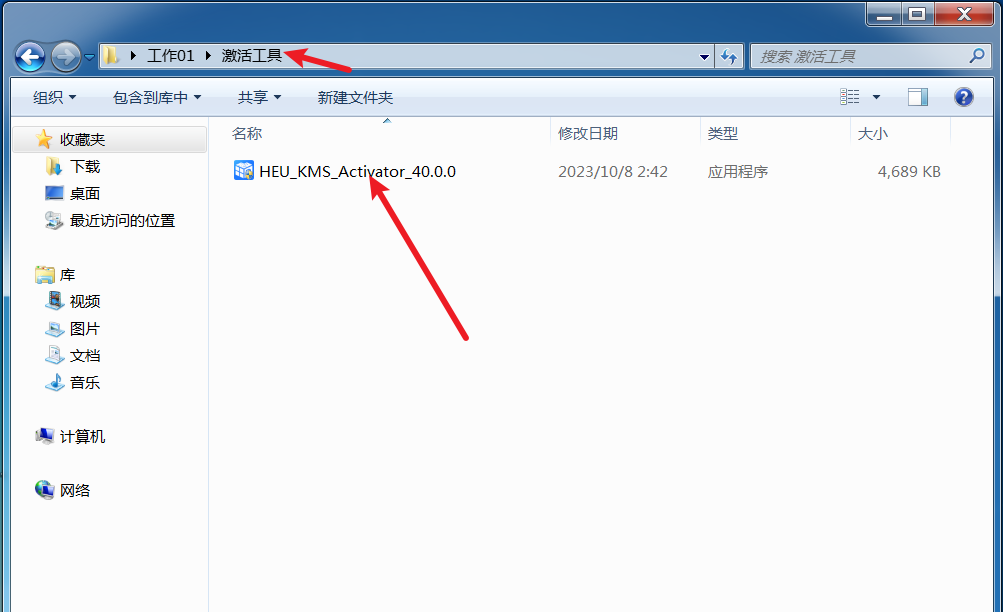
双击打开激活工具
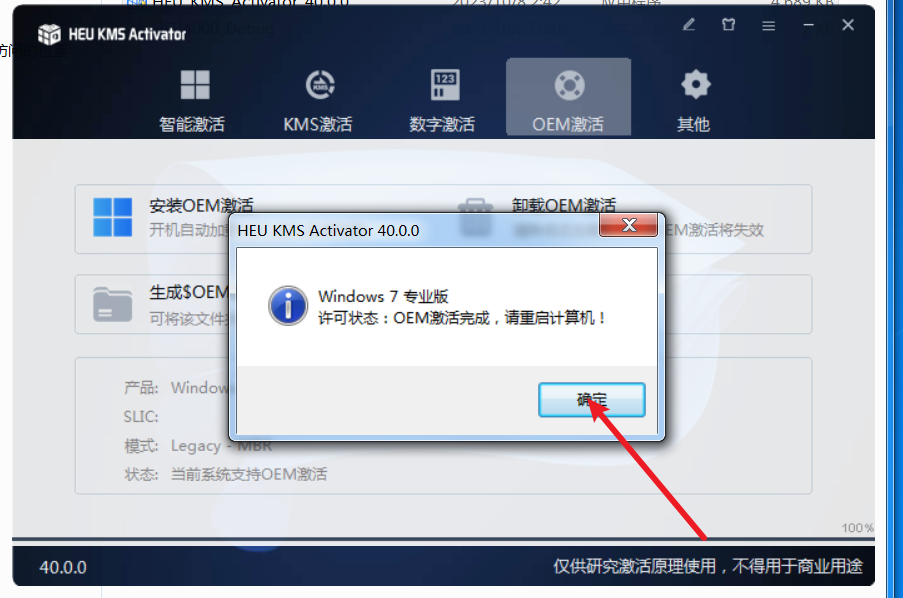
重启计算机
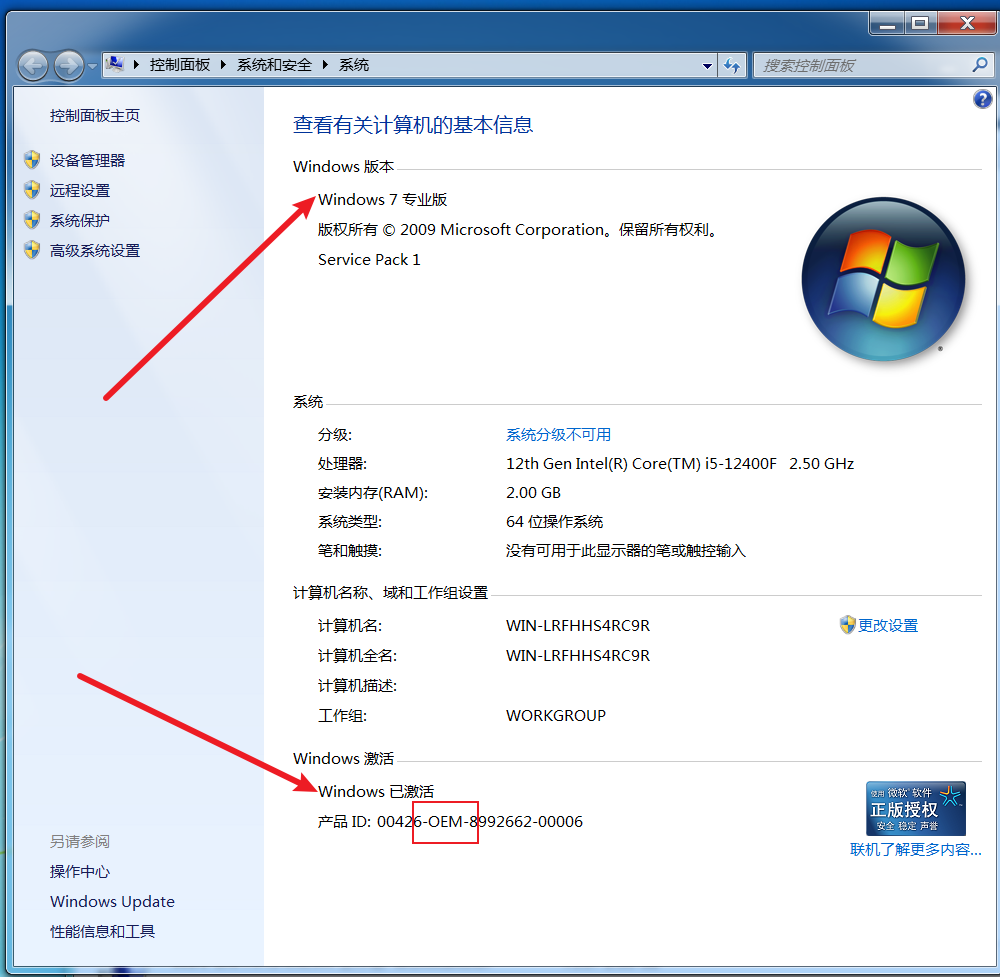
检查
注意事项
- 这种做法更适合历史遗留设备和特殊维护场景,不建议作为通用升级方案。
- 操作过程会修改系统文件和激活信息,存在一定风险。
- 执行前建议先完整备份系统,尤其是品牌机的 OEM Key。