【VMware ESXi】小技巧:ESXi主机使用SSH登录DCUI界面
文章目录4 节
这是一篇偏实用的小技巧。很多人默认认为 DCUI 只能在物理显示器或远程带外控制台里操作,但实际上在 ESXi 主机开启 SSH 后,也可以直接通过命令进入 DCUI 界面。
使用场景
这种方式适合以下情况:
- 没有接显示器,但又想快速进入 DCUI。
- 远程运维时需要查看和调整主机基础配置。
- 临时排查网络、服务或锁定模式相关问题。

操作方法
SSH 登录 ESXi 主机后,直接执行下面的命令:
dcui执行后会进入熟悉的 DCUI 界面,看起来就和接显示器时看到的本地控制台基本一致。
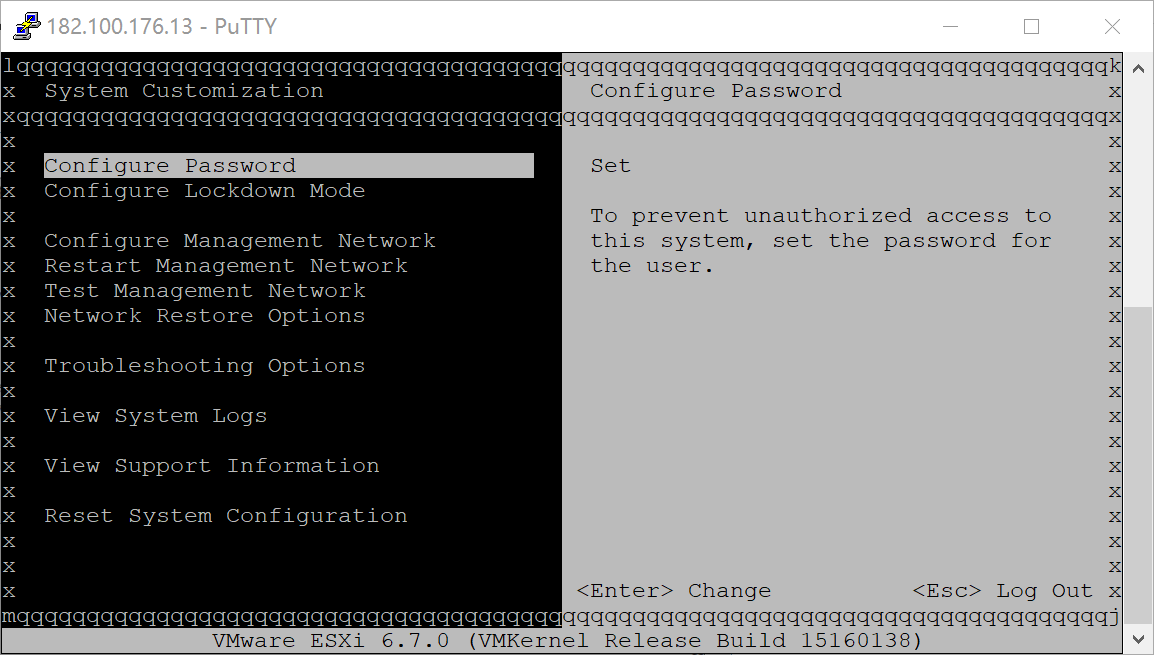
实际效果
进入后可以像在本地控制台上一样完成常见操作,例如:
- 配置管理网络
- 重启管理网络
- 查看系统日志
- 调整锁定模式
- 修改密码等基础设置
注意事项
- 前提是 ESXi 主机已经开启 SSH 服务。
- 这种方式适合日常运维和临时排障,但涉及高风险操作时,仍然建议结合带外管理或控制台进行确认。
- 如果终端显示异常,通常与 SSH 客户端字符集或窗口尺寸有关,可以更换终端工具后再试。