【VMware ESXi】ESXi虚拟机vMotion失败:等待迁移数据超时
文章目录4 节
当虚拟机体量较大,或者迁移过程中内存与磁盘数据变化量持续较高时,vMotion / Storage vMotion 可能会出现“等待迁移数据超时”的告警。这类问题常见于大磁盘虚拟机或迁移窗口较紧张的场景。
问题现象
本例中,其他虚拟机都能正常迁移,只有一台磁盘约 1.2T 的虚拟机多次迁移失败,提示等待迁移数据超时。
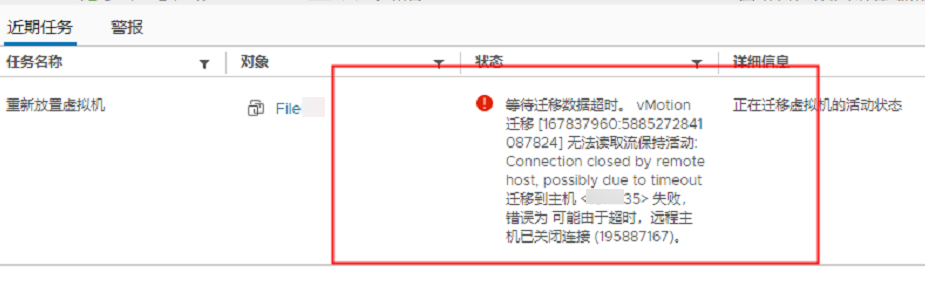
处理方法一:调整主机高级参数
在主机的高级系统设置中,找到 Migrate.NetTimeout,把默认值 20 秒调大到 90 秒。
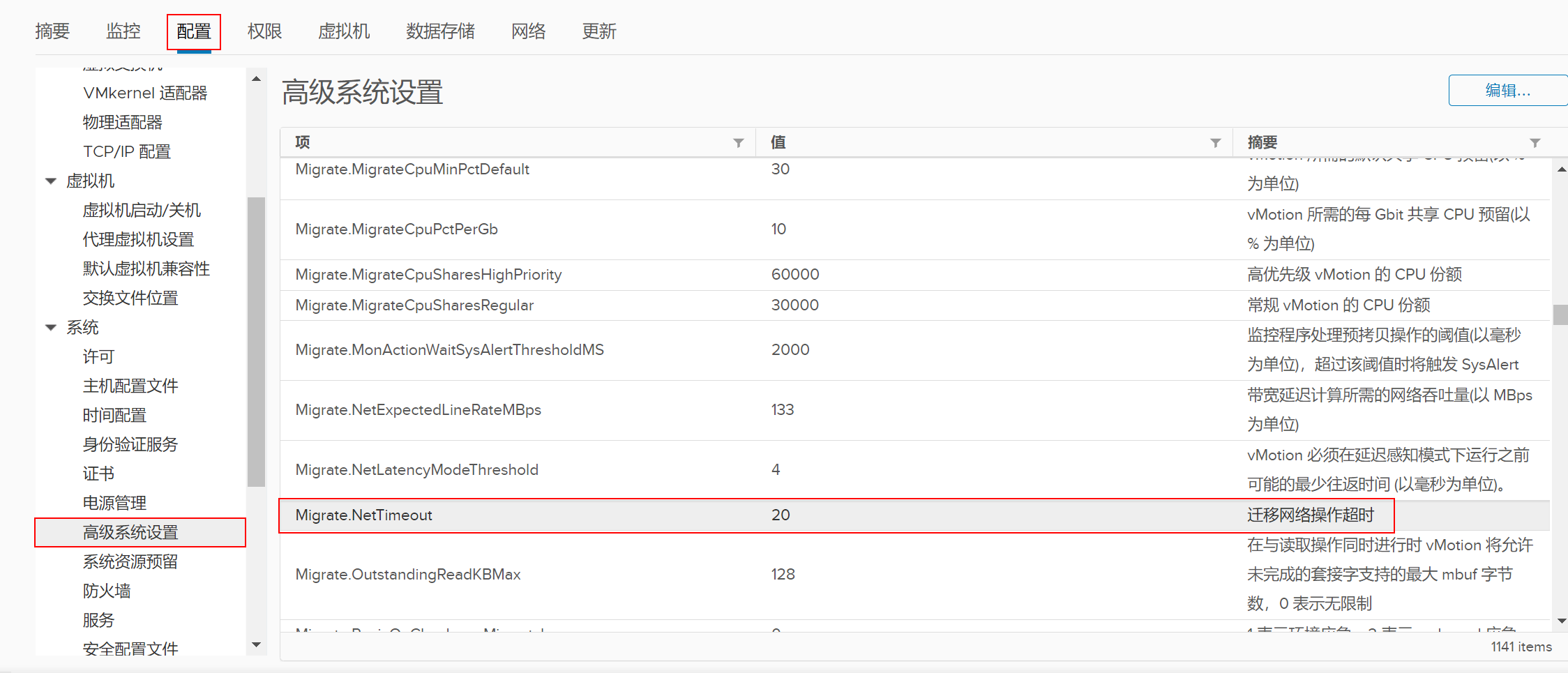
调整后再次迁移,通常就可以成功。
如果虚拟机在迁移过程中内存变化量非常大,更容易触发这类超时问题。
处理方法二:修改虚拟机 switchover 超时
还可以通过 vSphere Client 修改虚拟机参数 vmotion.maxSwitchoverSeconds:
- 打开 vSphere Client 并连接到 ESX/ESXi 主机或 vCenter Server。
- 在清单中找到虚拟机。
- 关闭虚拟机电源。
- 右键单击虚拟机,然后单击编辑设置。
- 单击选项选项卡。
- 选择高级:常规部分。
- 单击配置参数按钮。
注意:虚拟机电源打开时,“配置参数”按钮处于禁用状态。
- 在“配置参数”窗口中,单击添加行。
- 在“名称”字段中,输入参数名称:
vmotion.maxSwitchoverSeconds- 在“值”字段中,输入以秒为单位的新的超时值(例如:200)。
- 单击两次确定按钮以保存配置更改。
- 打开虚拟机电源。
补充说明
- 第一种方法适合从主机侧整体放宽迁移超时。
- 第二种方法适合针对单台虚拟机做更细粒度调整。
- 如果经常遇到这类问题,也要回头检查迁移网络带宽、主机负载和存储性能是否存在瓶颈。