【VMware ESXi】ESXI安装No Network Adapters解决方法 ESXI封装网卡驱动
文章目录12 节
安装 ESXi 时如果直接提示 No Network Adapters,通常意味着当前安装镜像里没有包含该网卡型号对应的驱动。这类情况最常见的处理方式,就是先下载离线包和网卡驱动,再用工具封装出自定义 ISO。
问题原因
这是因为当前 ESXi 镜像版本中不包含服务器网卡对应的驱动程序,所以安装程序无法识别物理网卡。
文中的操作是在 Windows 10 环境中完成的。
一、下载 ESXi 离线安装包
1.登录官网注册账号
官网地址:VMware ASEAN – Delivering a Digital Foundation For Businesses | ASEAN
2.注册登录后打开下载页面
下载页面地址:Download VMware vSphere – My VMware
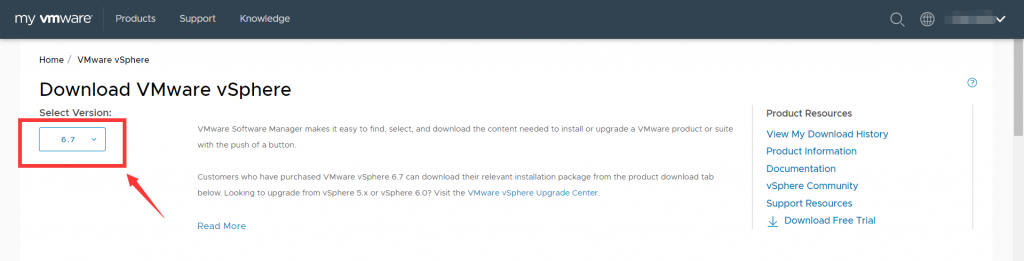
3.选择版本下载
我这里选择ESXI6.7的版本
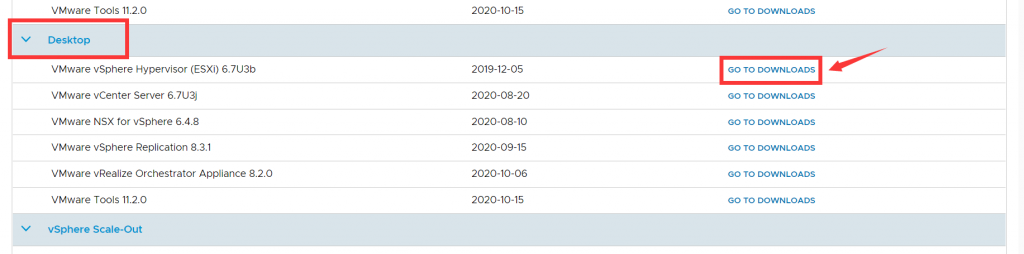
4.下载ESXI离线包
注意:离线包的后缀名是zip
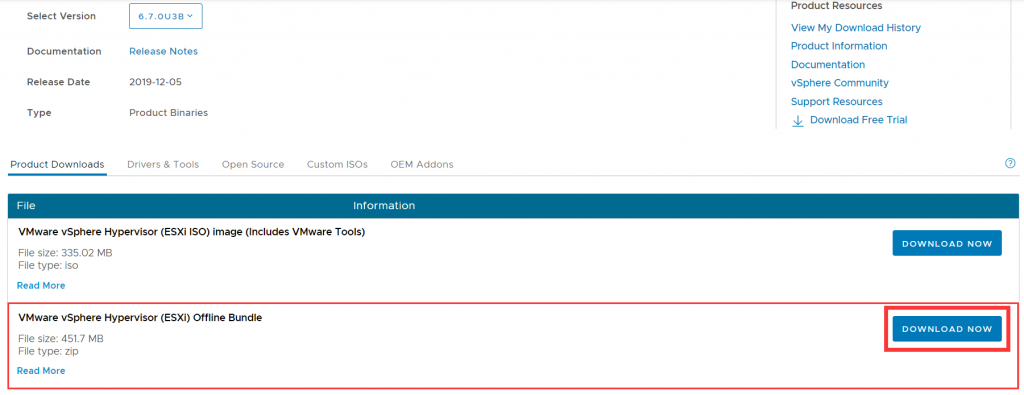
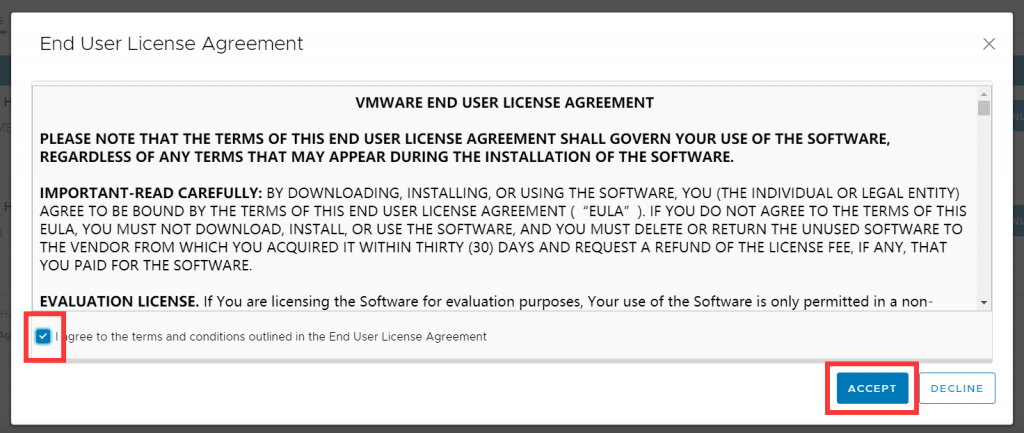
同意许可,然后下载
二、下载需要的网卡驱动
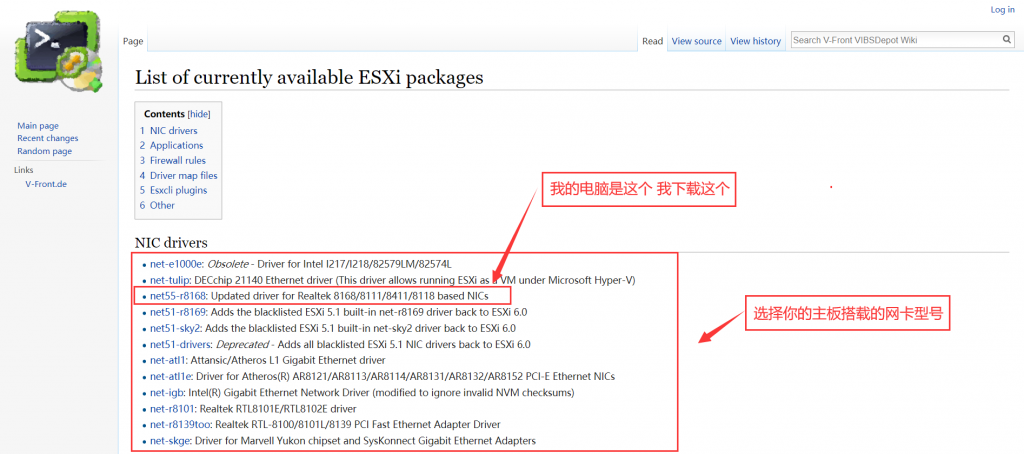
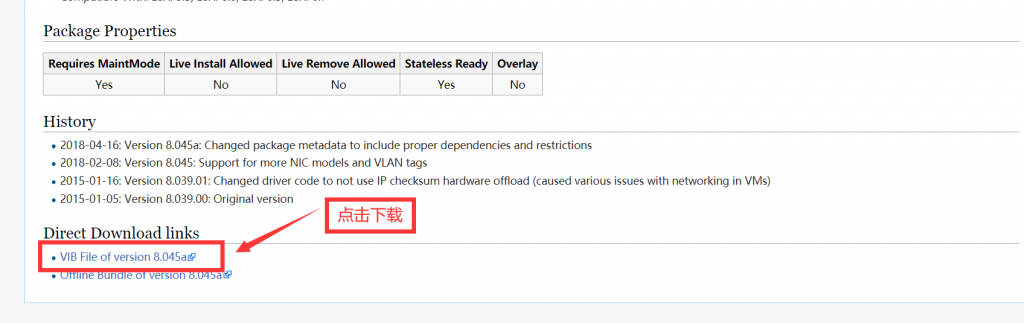
下载地址:List of currently available ESXi packages – V-Front VIBSDepot Wiki
下载需要的驱动,本例我们以Realtek8111驱动为例。
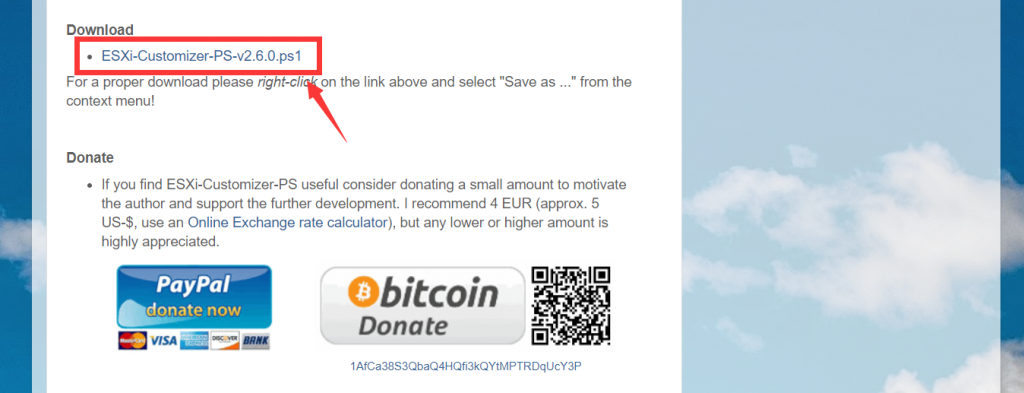
三、下载ESXi-Customizer-PS封装工具
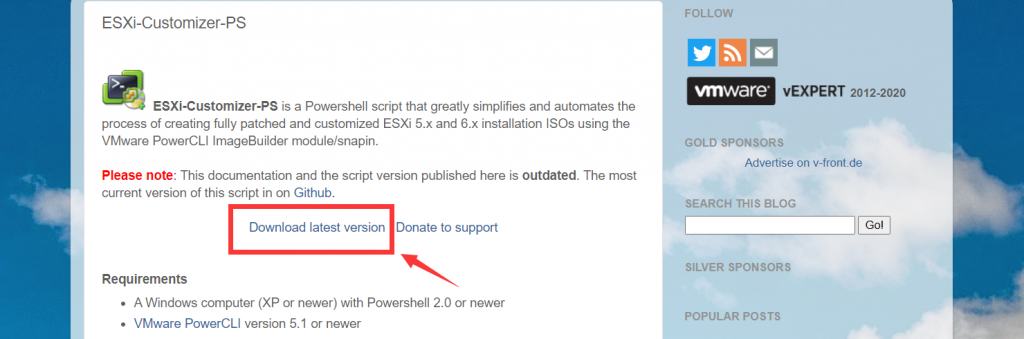
官网下载:VMware Front Experience: ESXi-Customizer-PS
四、封装网卡驱动补丁
1.准备工作
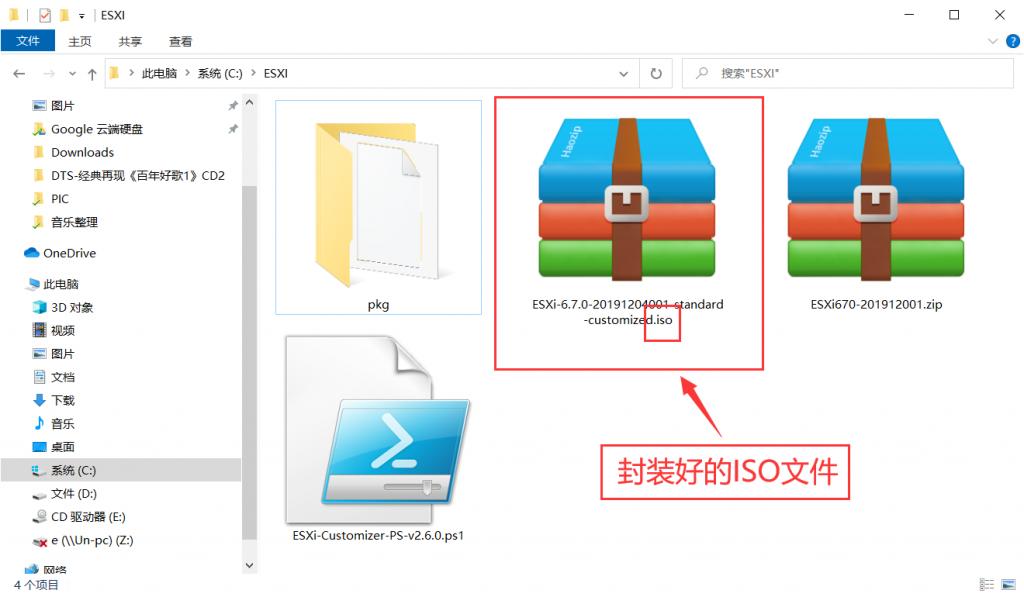
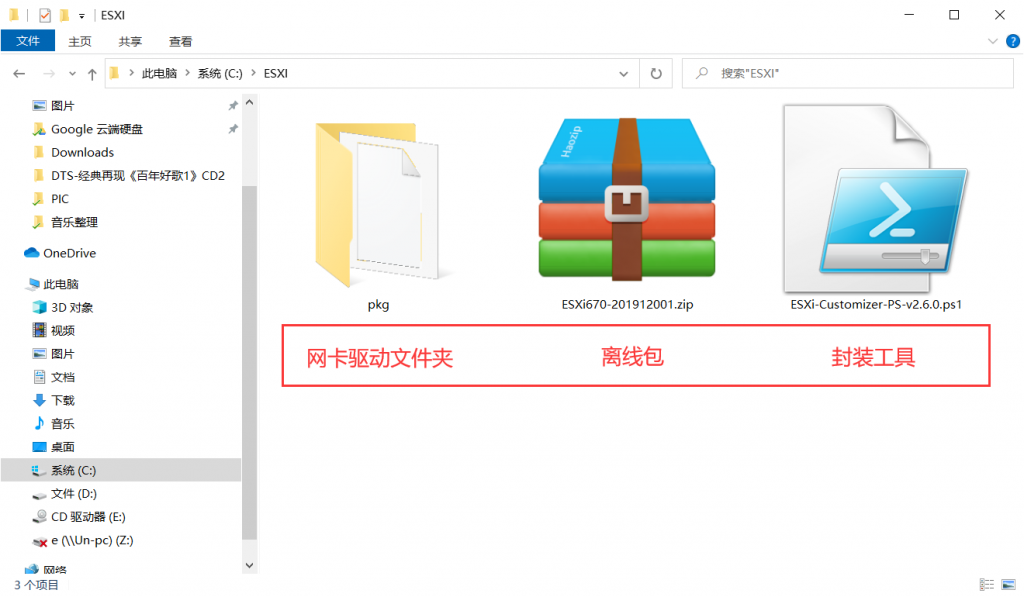
在C盘里面创建一个名为 ESXI 的文件夹,把下载好的离线包、封装工具放到文件夹里面,再ESXI 文件夹里面创建一个pkg文件夹,把网卡驱动放进去。如图
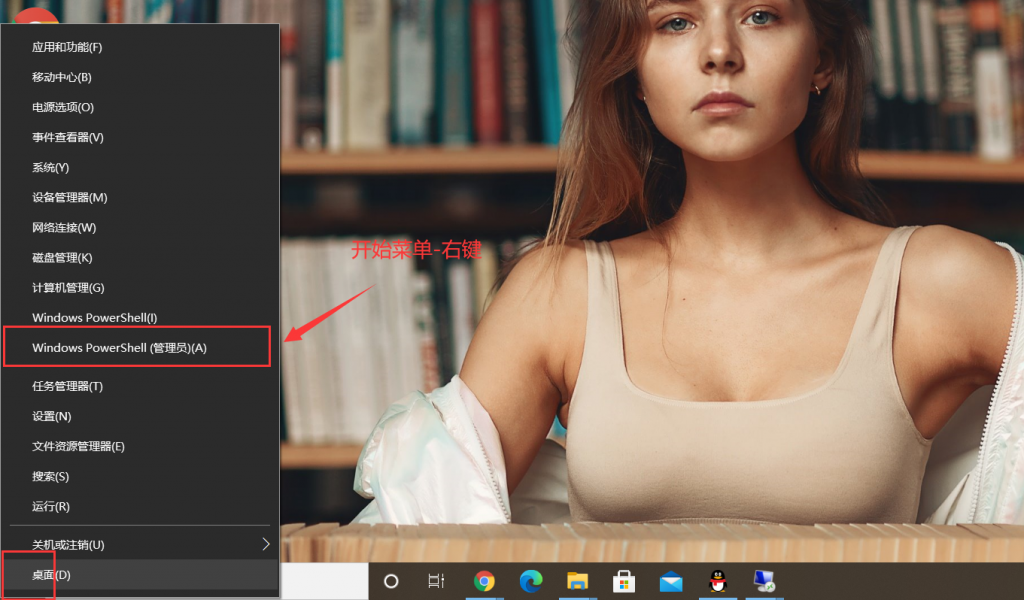
2.以管理员身份打开Windows PowerShell
3.安装依赖
Install-Module -Name VMware.PowerCLI

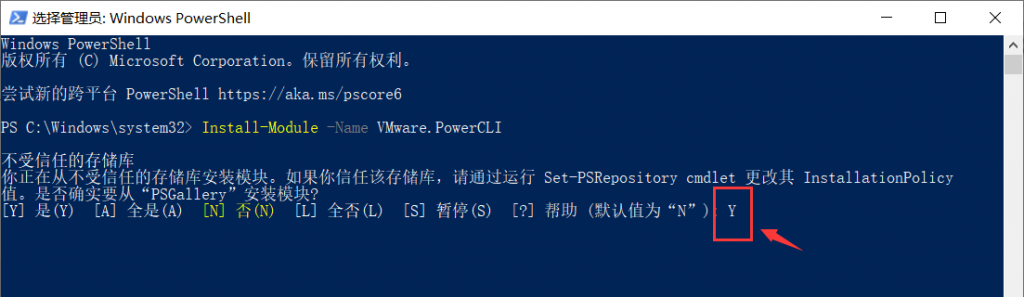
下面全输入【 A 】
由于国内的网络环境,安装过程可能有点慢,多等待一下。
三、调整 PowerShell 执行策略
调整PowerShell的执行策略来让脚本可以正常运行。默认的执行策略是无法运行这个脚本的。
Set-ExecutionPolicy Unrestricted

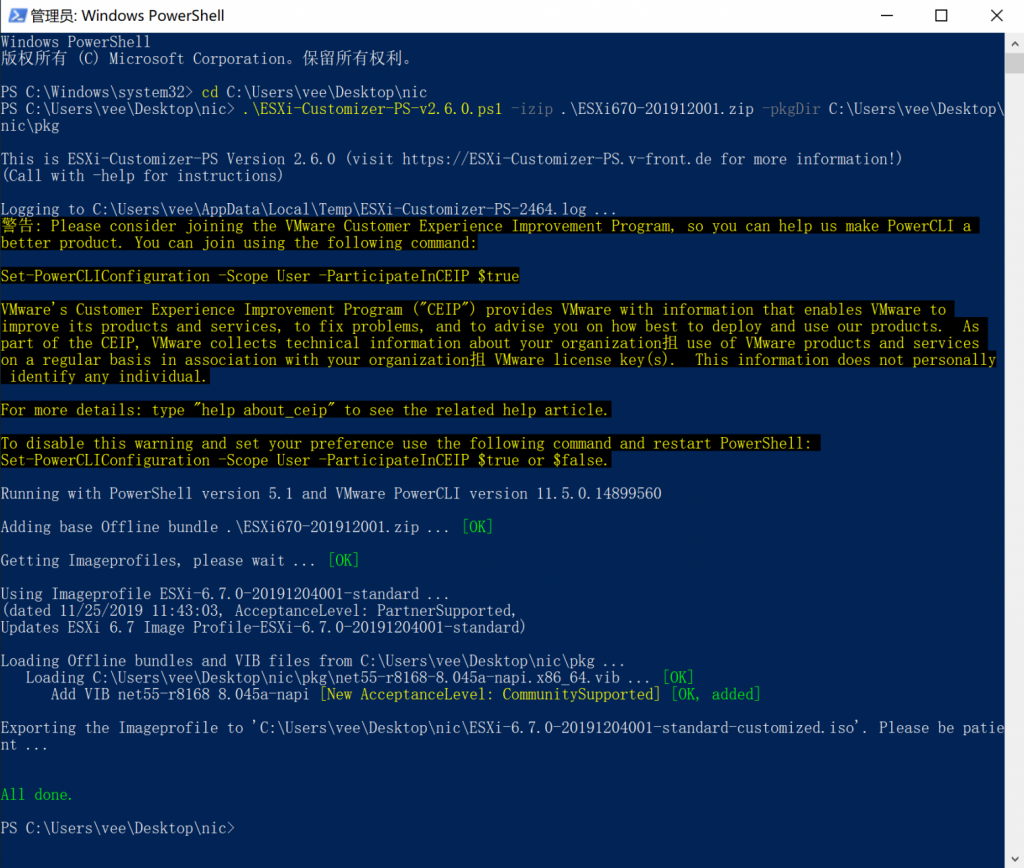
四、开始封装驱动并生成 ISO
cd C:ESXI
.ESXi-Customizer-PS-v2.6.0.ps1 -izip .ESXi670-201912001.zip -pkgDir C:ESXIpkg
ESXi-Customizer-PS-v2.6.0.ps1:为最新的工具命令ESXi670-201912001.zip:为最新的ESXI6.7的离线包C:ESXIpkg:为VIB驱动的路径
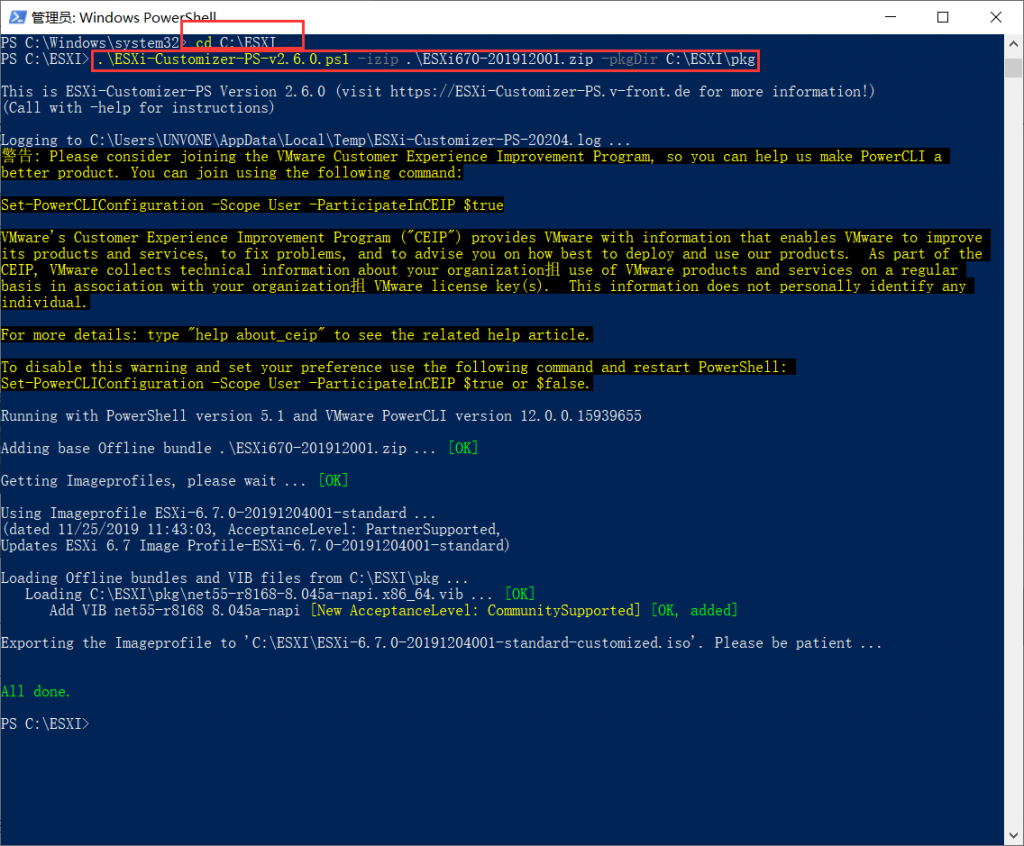
在 C: 盘里生成新的 ISO 文件后,就可以用这个自定义镜像来安装 ESXi。
补充说明
- 封装前一定要确认网卡型号和驱动版本匹配。
- 这种方式非常适合老旧主板、自带 Realtek 网卡等官方镜像识别不出的场景。
- 生产环境使用前,最好先在测试主机上验证新镜像是否可正常识别网卡并完成安装。