【VMware ESXi】使用 vSphere Lifecycle Manager 升级 ESXi
文章目录11 节
这篇文章记录通过 vSphere Lifecycle Manager 给 ESXi 主机做版本升级的基本流程。相比直接从安装介质启动升级,这种方式更适合已经纳入 vCenter 管理的主机,操作路径更清晰,也更方便统一安排升级窗口和合规检查。
参考文档:
升级流程概览
整个过程可以概括为 7 步:
- 准备升级介质
- 在 Lifecycle Manager 中导入 ISO
- 使用升级介质创建基准
- 把基准附加到 ESXi 主机
- 让 ESXi 主机进入维护模式
- 执行修复并完成升级
- 升级后检查业务恢复情况
适用场景
这类升级方式更适合下面几种情况:
- ESXi 主机已经加入
vCenter统一管理 - 需要通过图形界面批量维护主机版本
- 希望保留升级基准,方便后续继续复用
- 希望在升级前先查看合规性和预检查结果
1. 准备升级介质
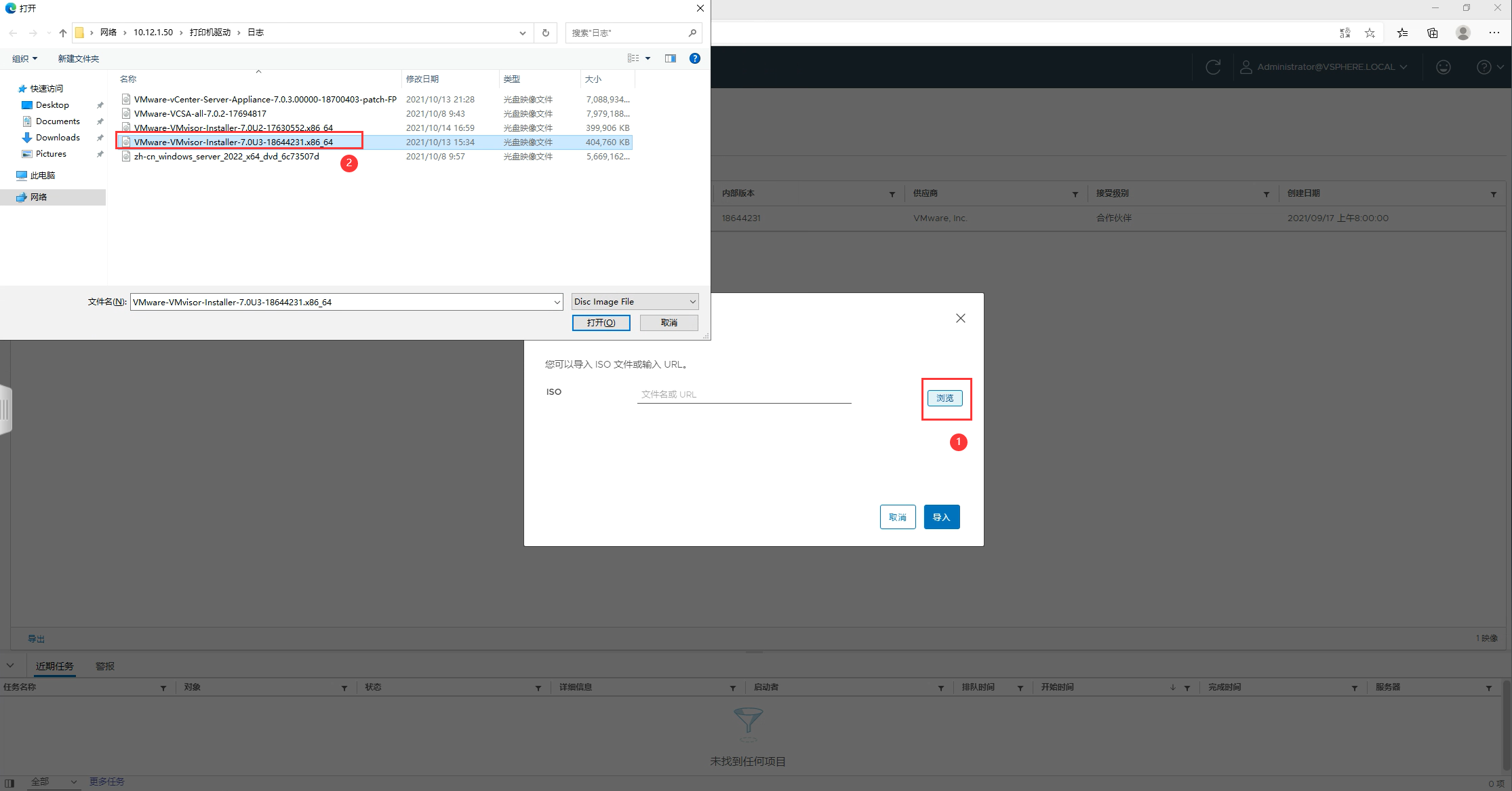
先从 VMware 官方下载目标版本的 ESXi ISO。文中的示例使用的是:
VMware-VMvisor-Installer-7.0U3-18644231.ISO
下载地址:
https://customerconnect.vmware.com/cn/downloads/#all_products

2. 导入升级介质
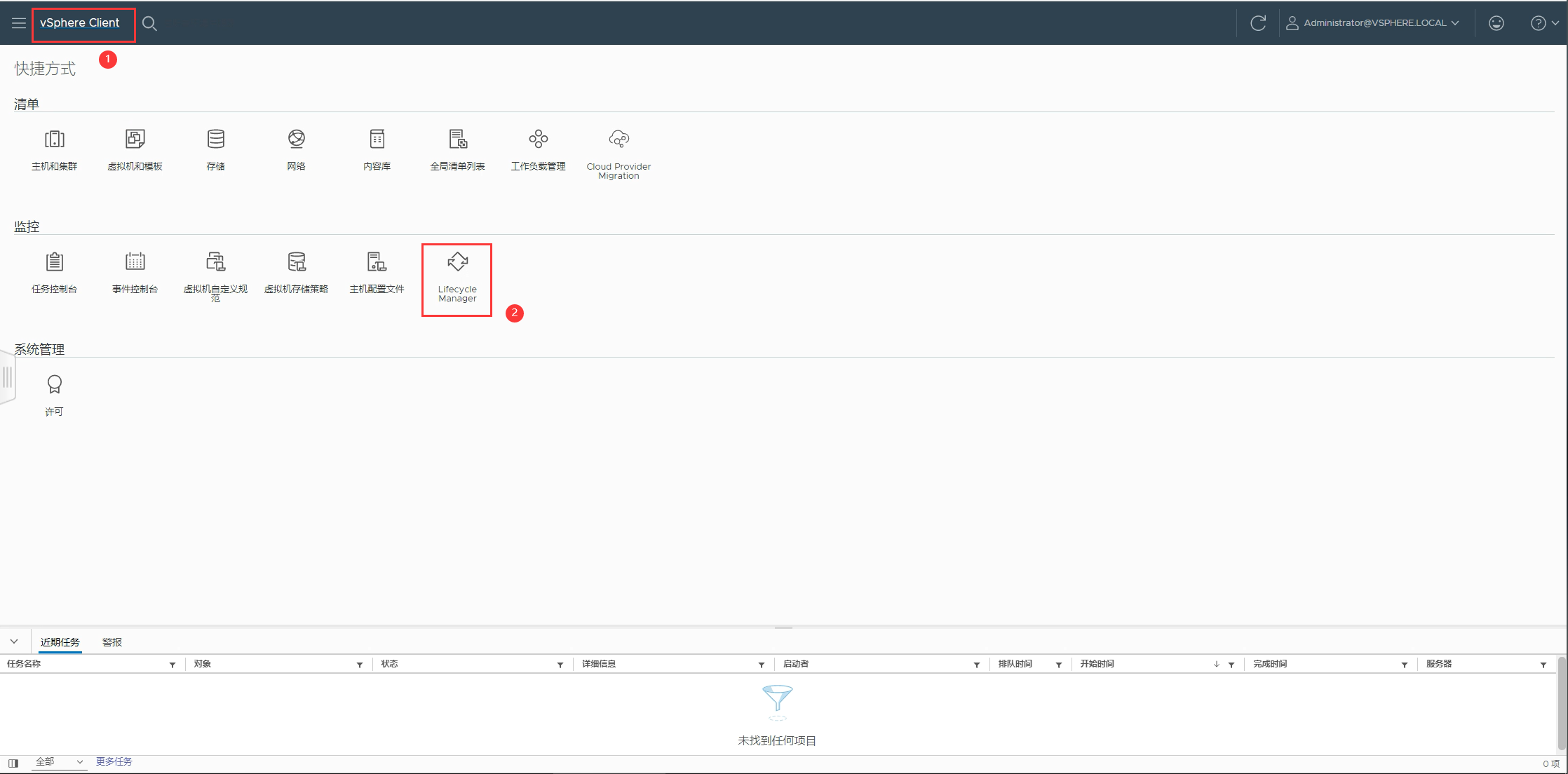
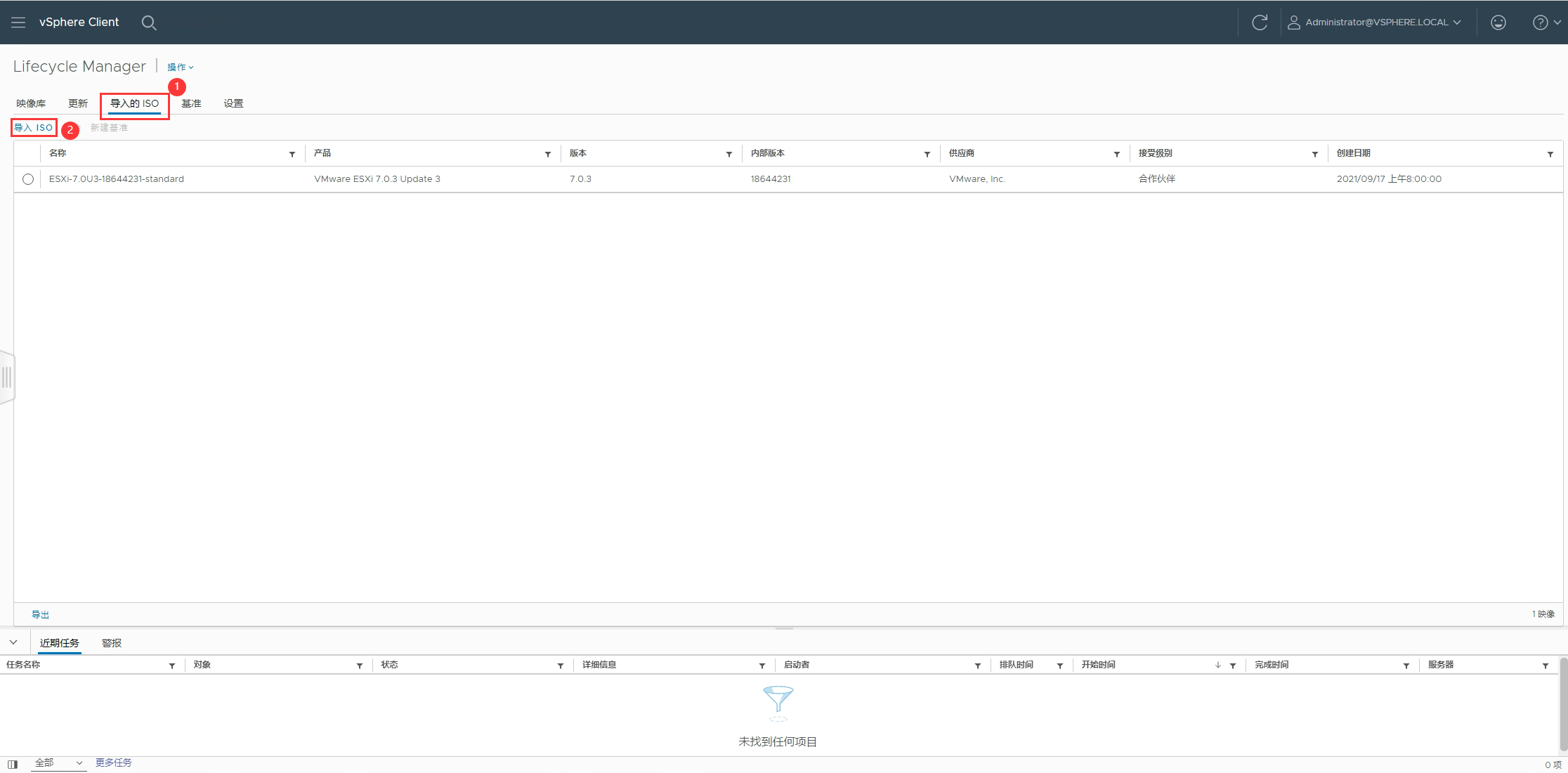
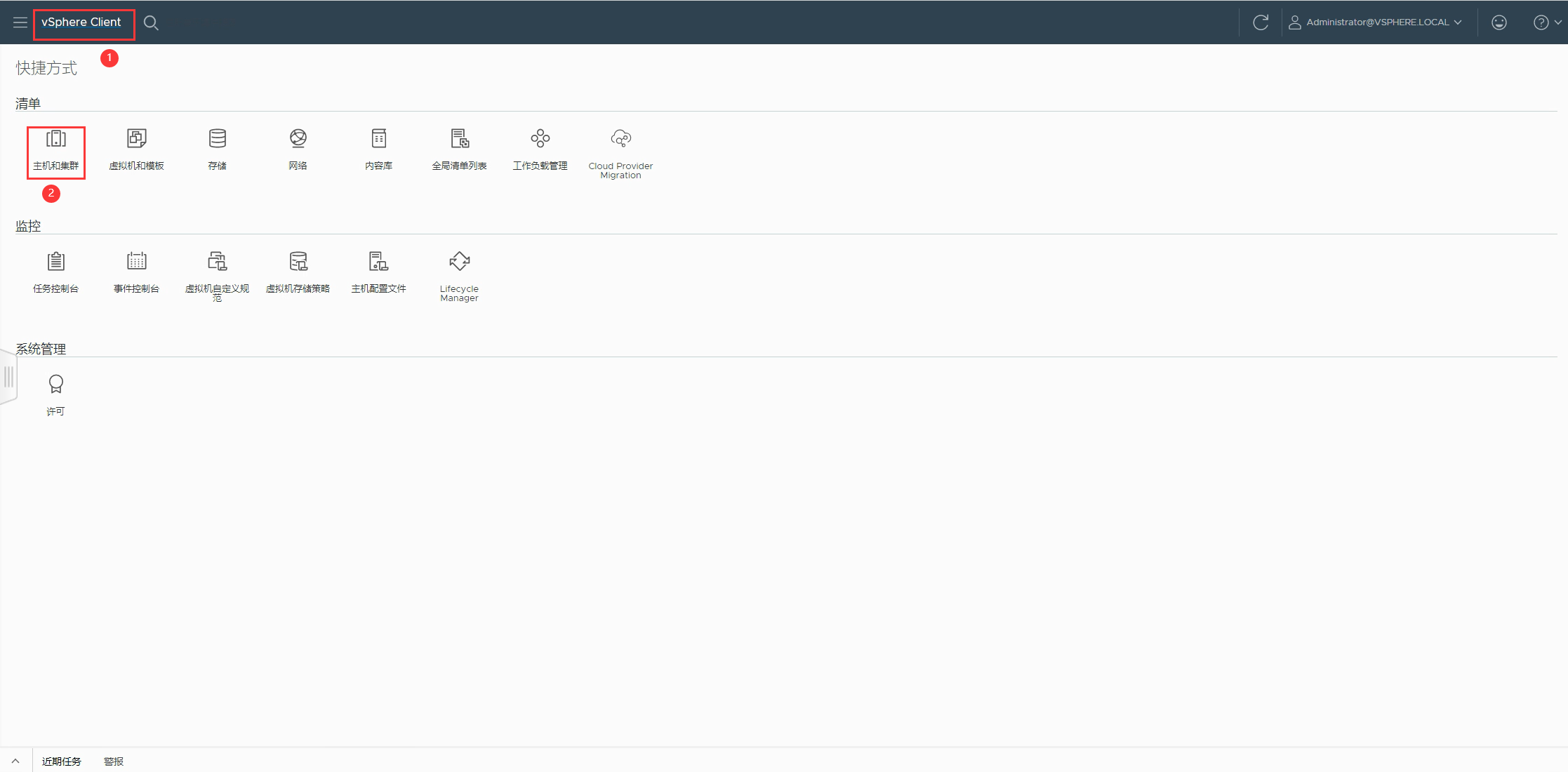
准备好 ISO 后,在 vSphere Client 中进入 Lifecycle Manager,把 ISO 上传进去。
导航路径:
vSphere Client -> Lifecycle Manager -> 导入的 ISO -> 导入 ISO -> 浏览
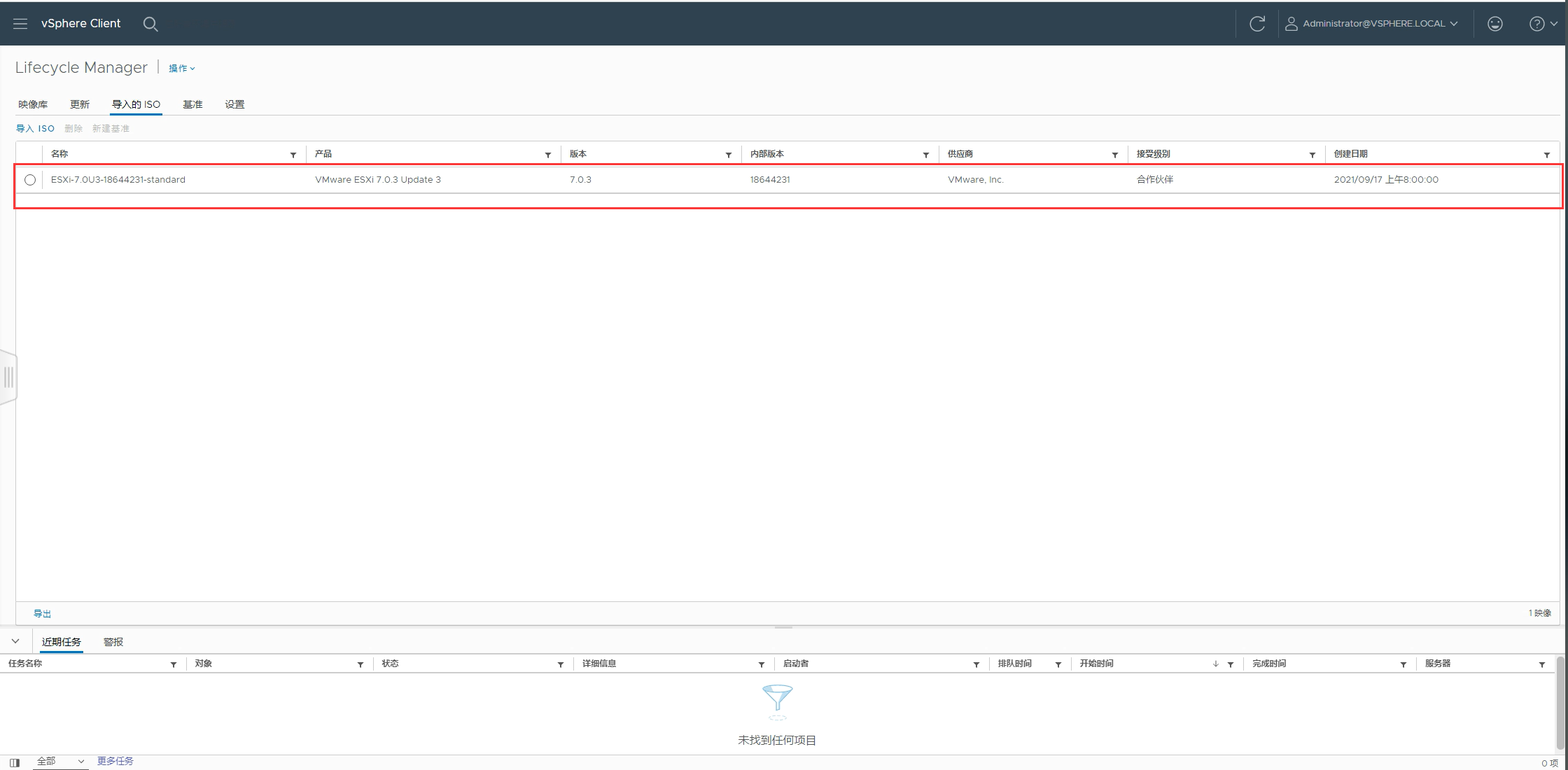
导入完成后,Lifecycle Manager 中就能看到这份升级介质。
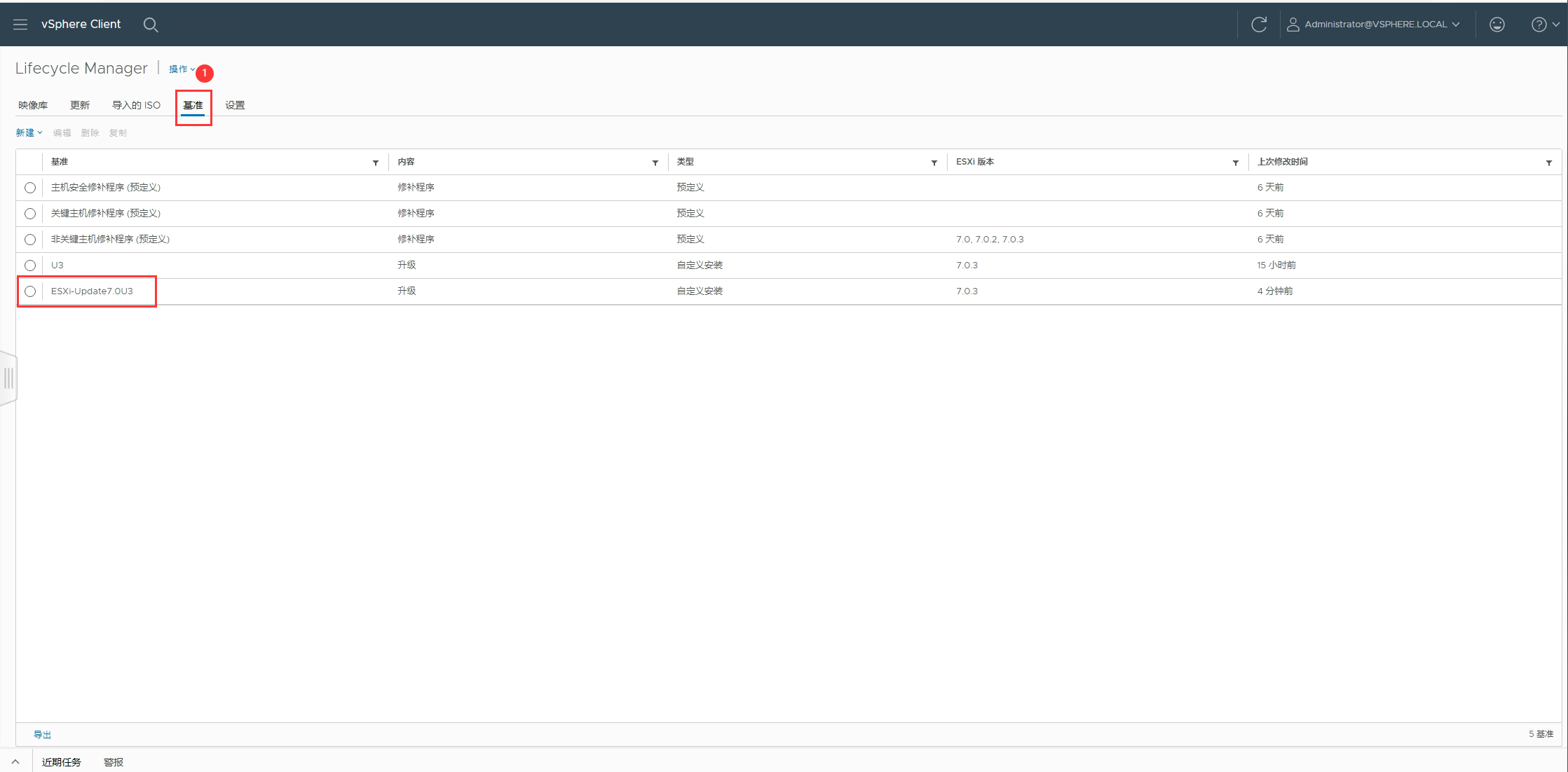
3. 创建升级基准
ISO 导入完成后,接下来要用这份介质创建一个新的升级基准。后面的主机修复,本质上就是让目标主机按这个基准执行升级。
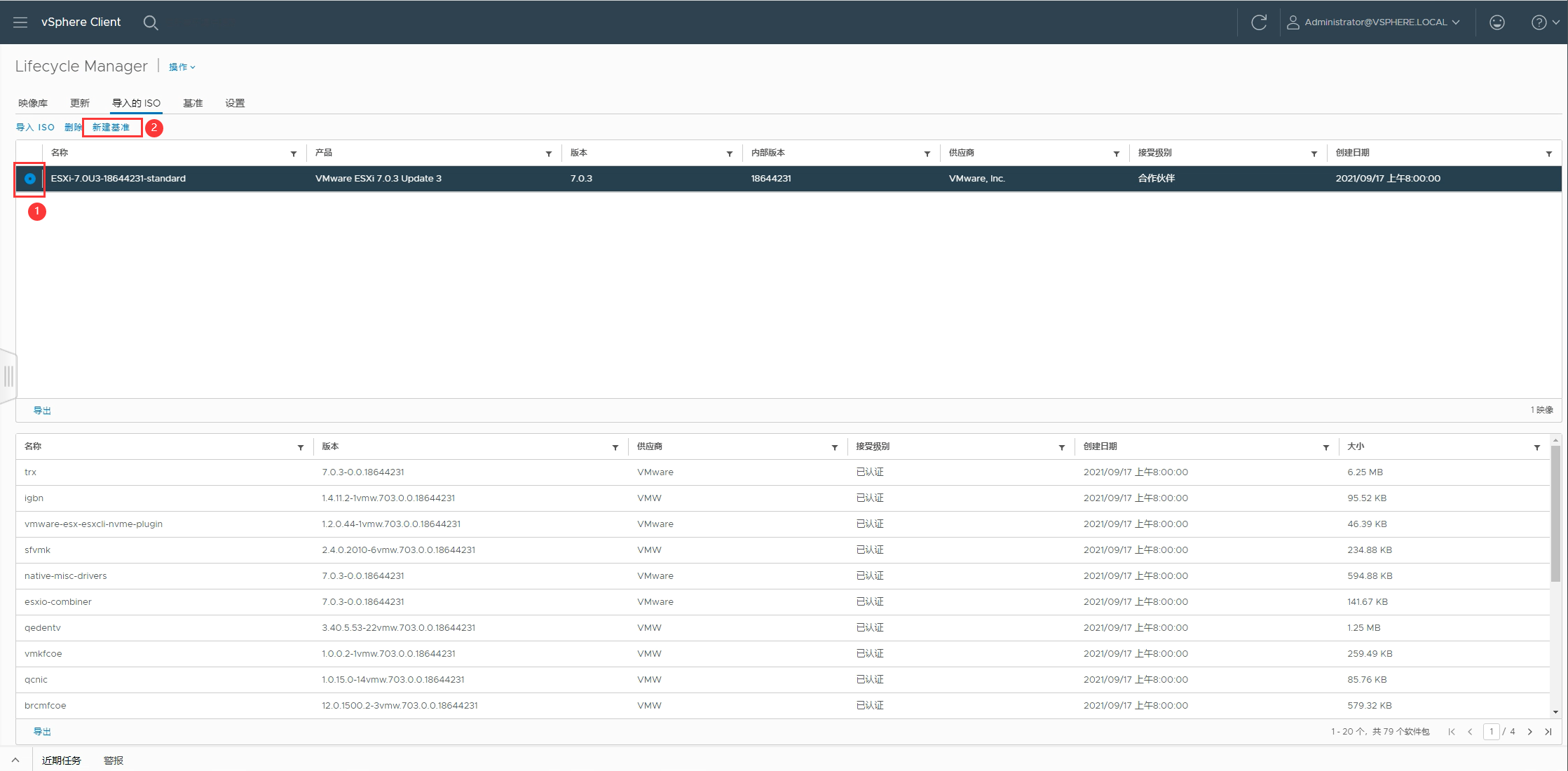
创建时,基准类型选择“升级”,并指定刚才导入的 ISO。
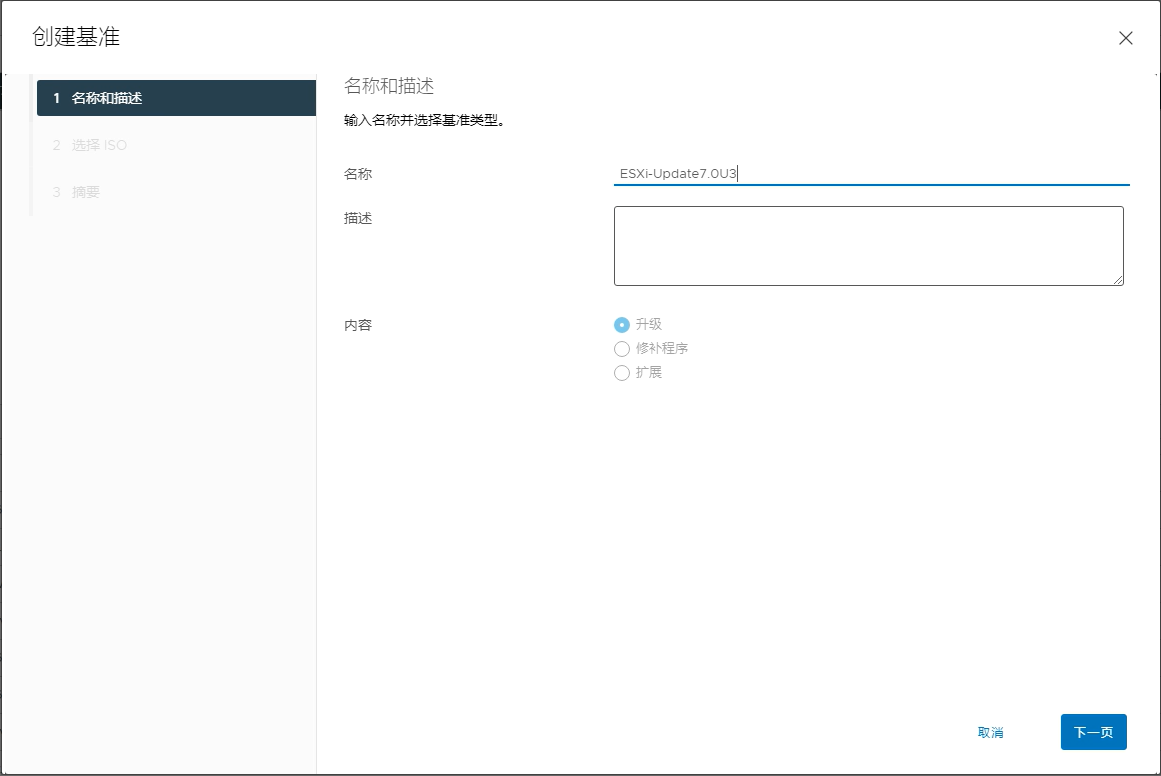
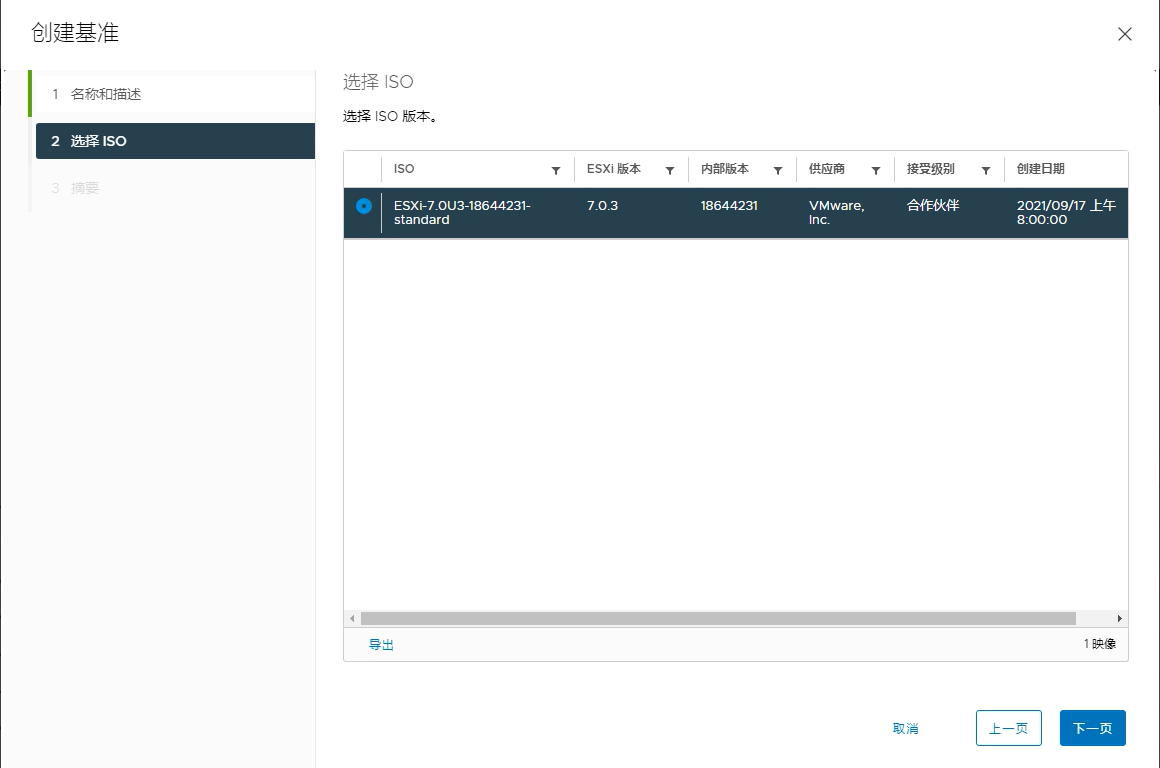
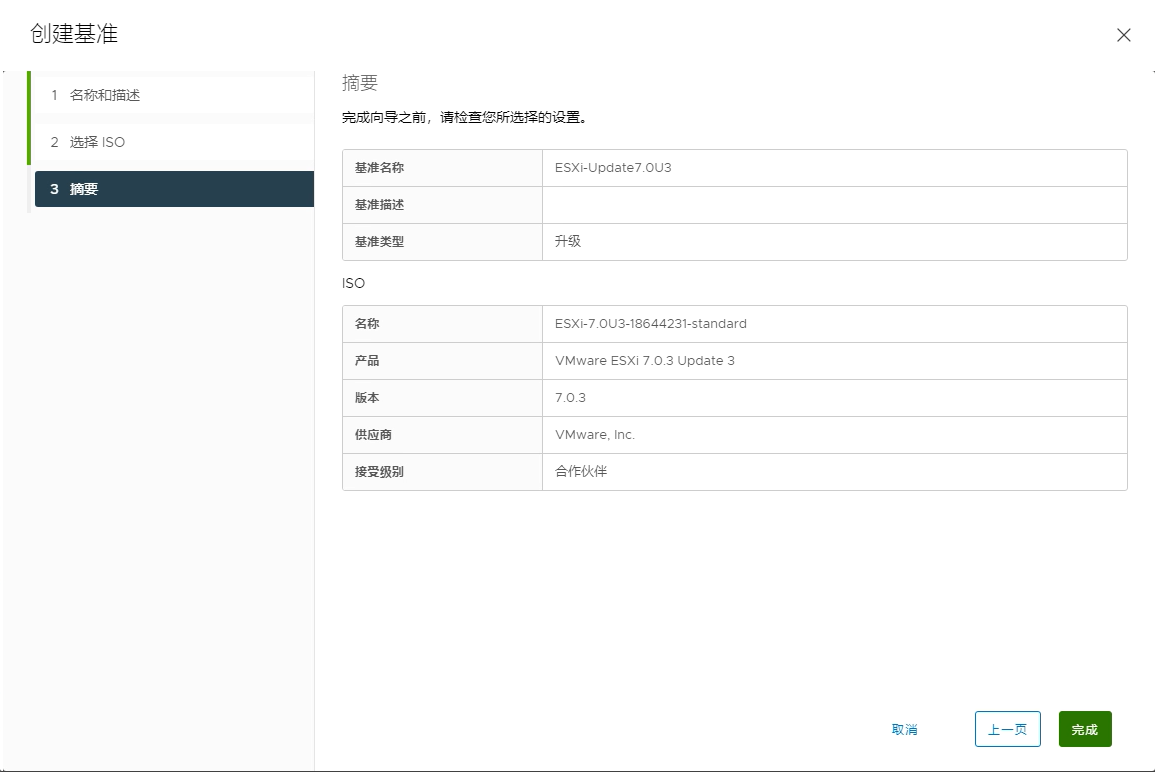
创建完成后,新基准就会出现在列表中。
4. 附加基准到 ESXi 主机
有了升级基准后,再把它附加到需要升级的 ESXi 主机上。只有附加了基准,后面才能做合规检查和修复。
导航路径:
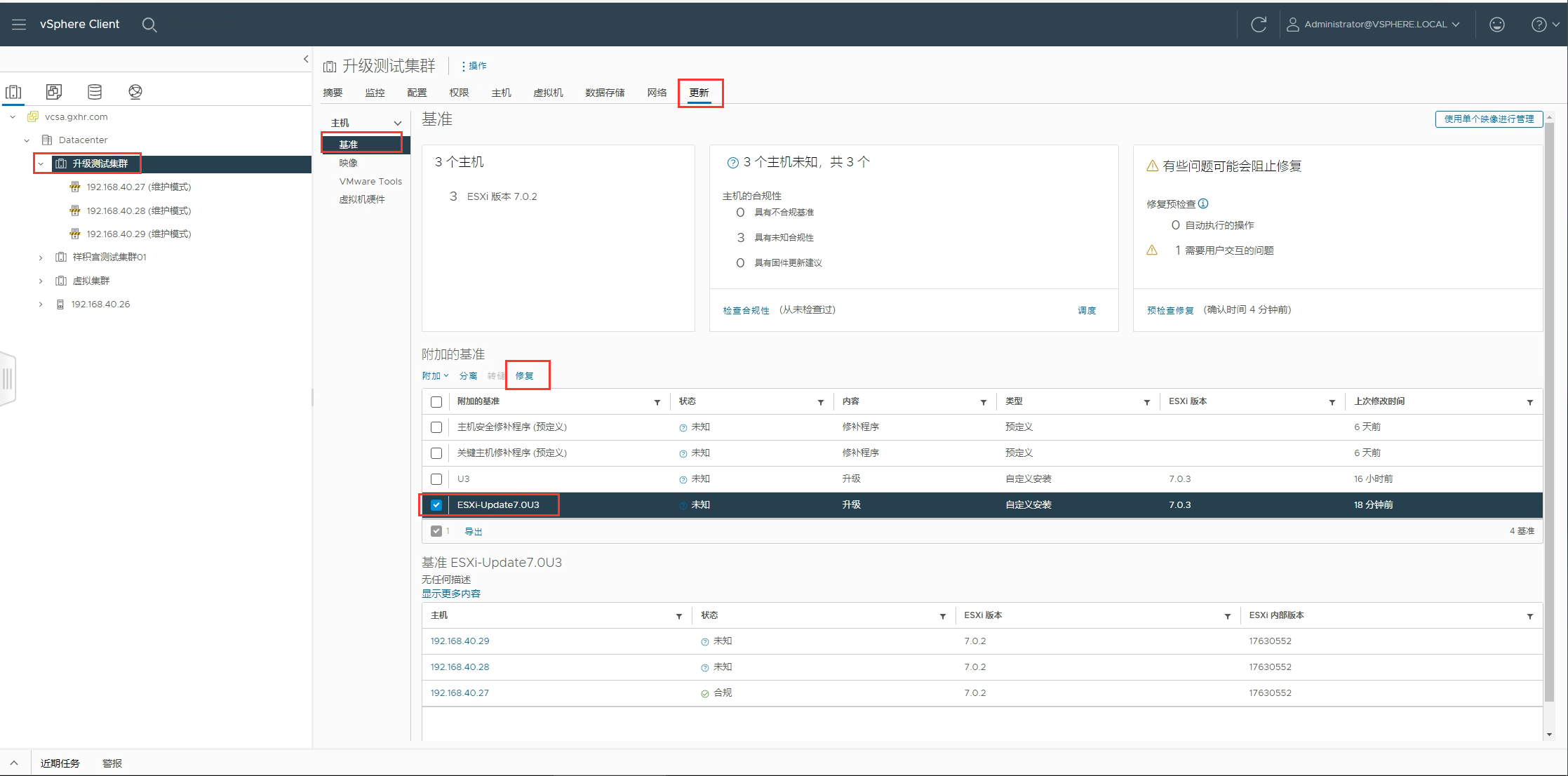
vSphere Client -> 主机和集群 -> 选择主机 -> 更新 -> 基准 -> 附加 -> 附加基准或基准组
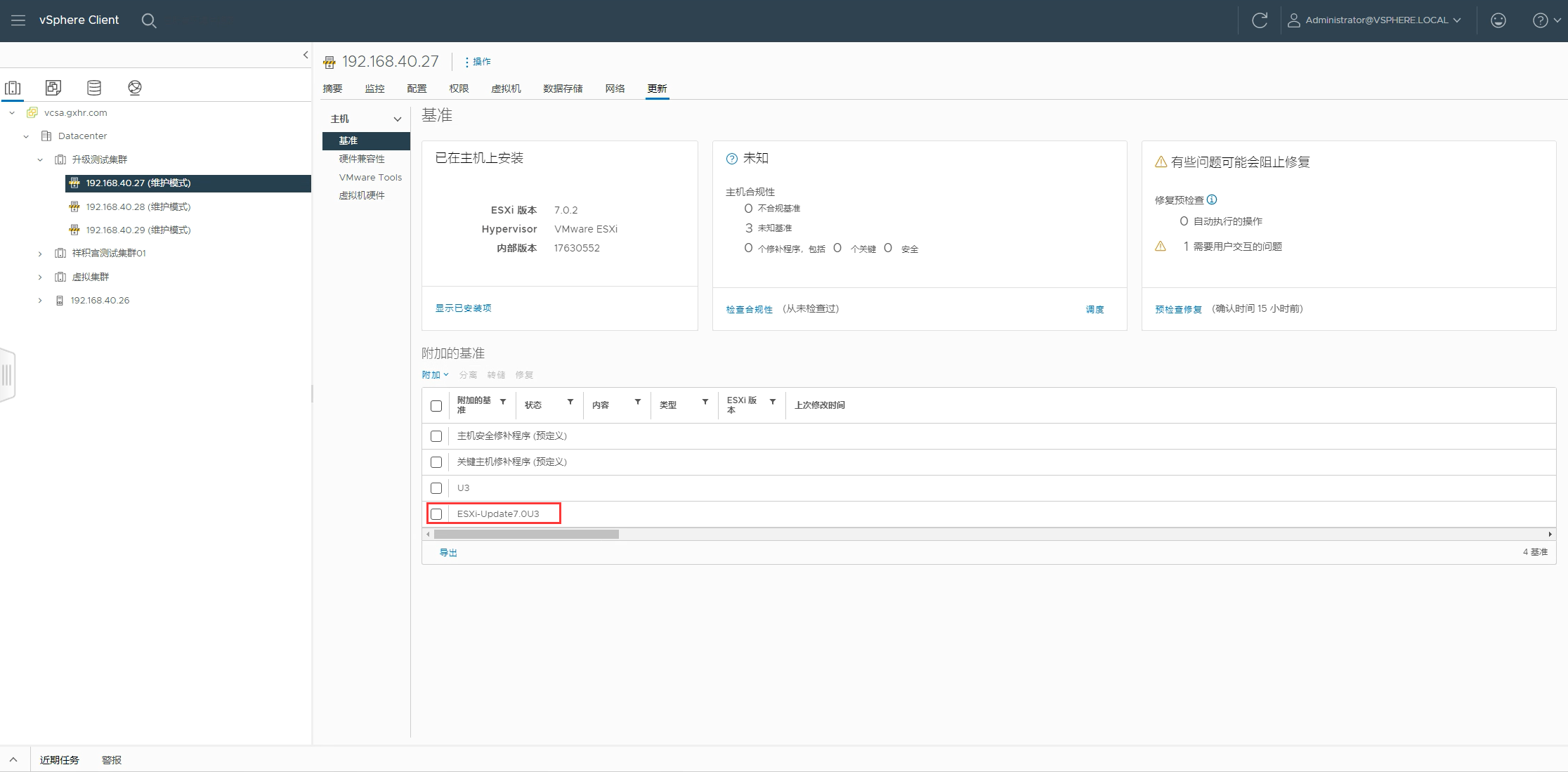
如果是多台主机,按同样方式逐台附加即可。
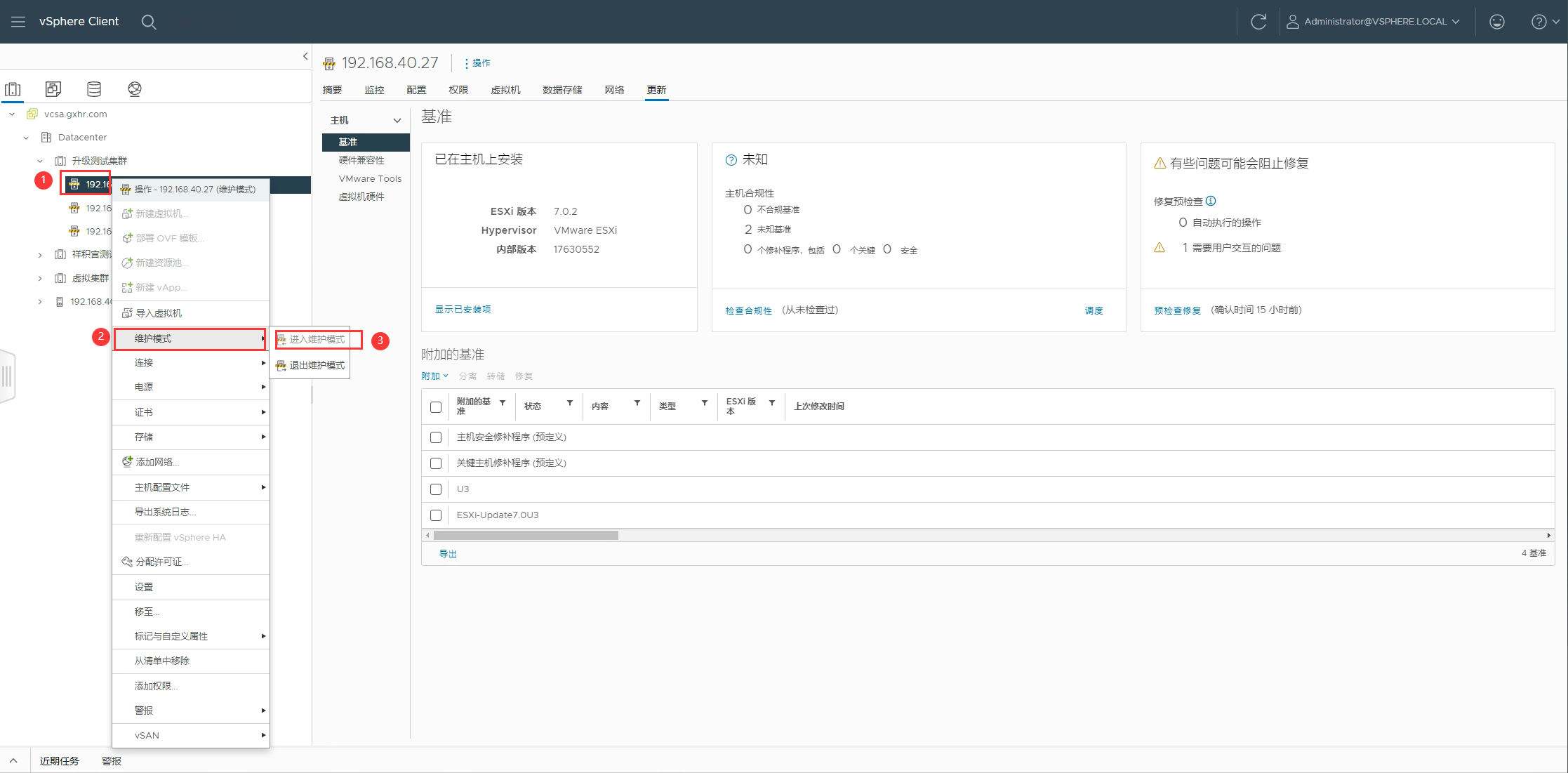
5. 让主机进入维护模式
执行升级前,需要先把目标 ESXi 主机置于维护模式。也就是说,这一步之前要先把虚拟机全部关机,或者迁移到其他主机继续运行。
6. 使用基准修复主机
主机进入维护模式后,就可以开始真正的升级修复。
大致路径是:
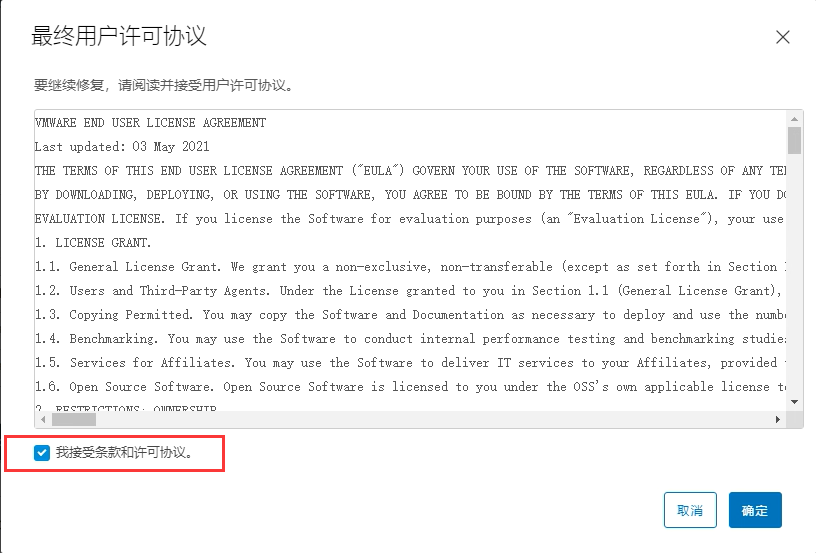
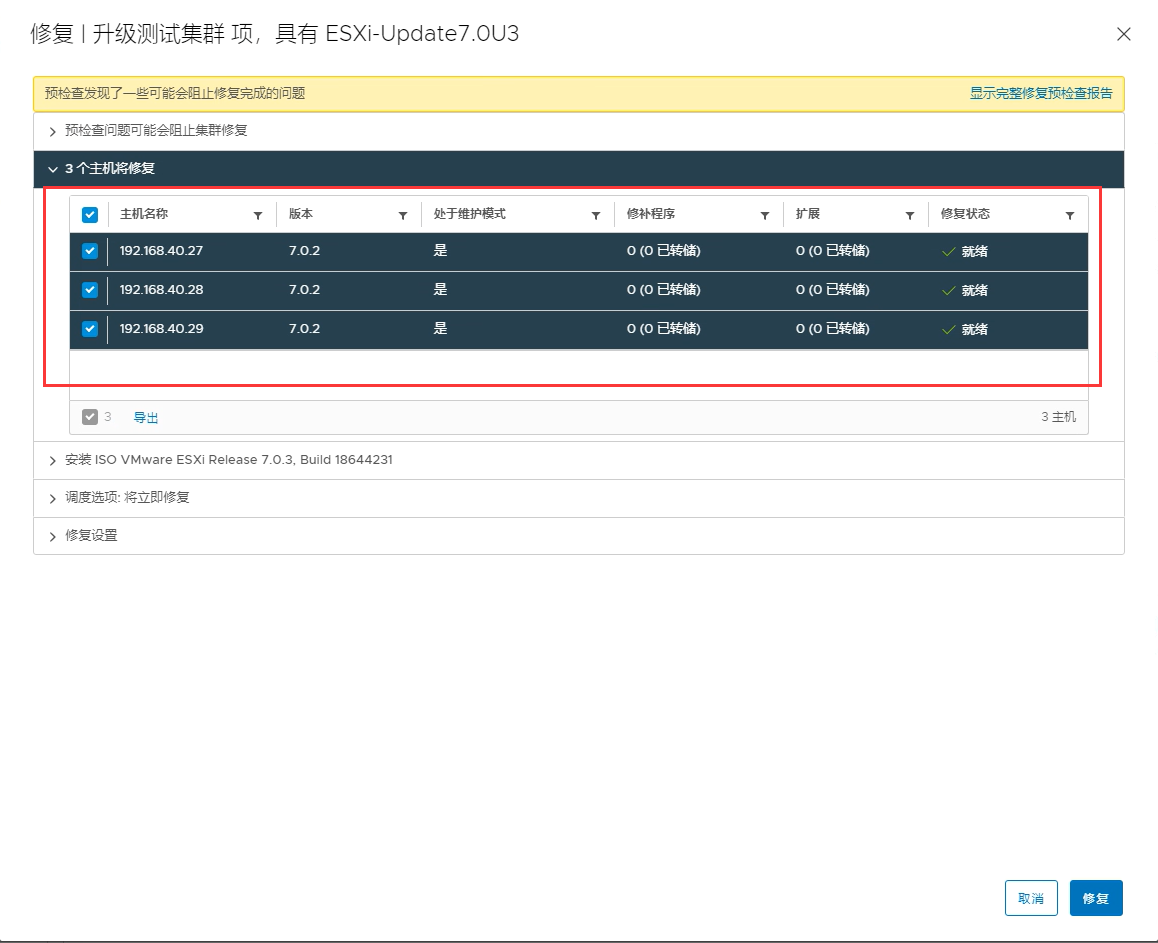
更新 -> 基准 -> 选择基准 -> 修复 -> 接受许可协议 -> 选择主机 -> 修复
如果是 vSAN 集群,建议每次只升级一台主机,不要一次并行推进多台,否则更容易引发对象重建、性能波动或维护模式失败。
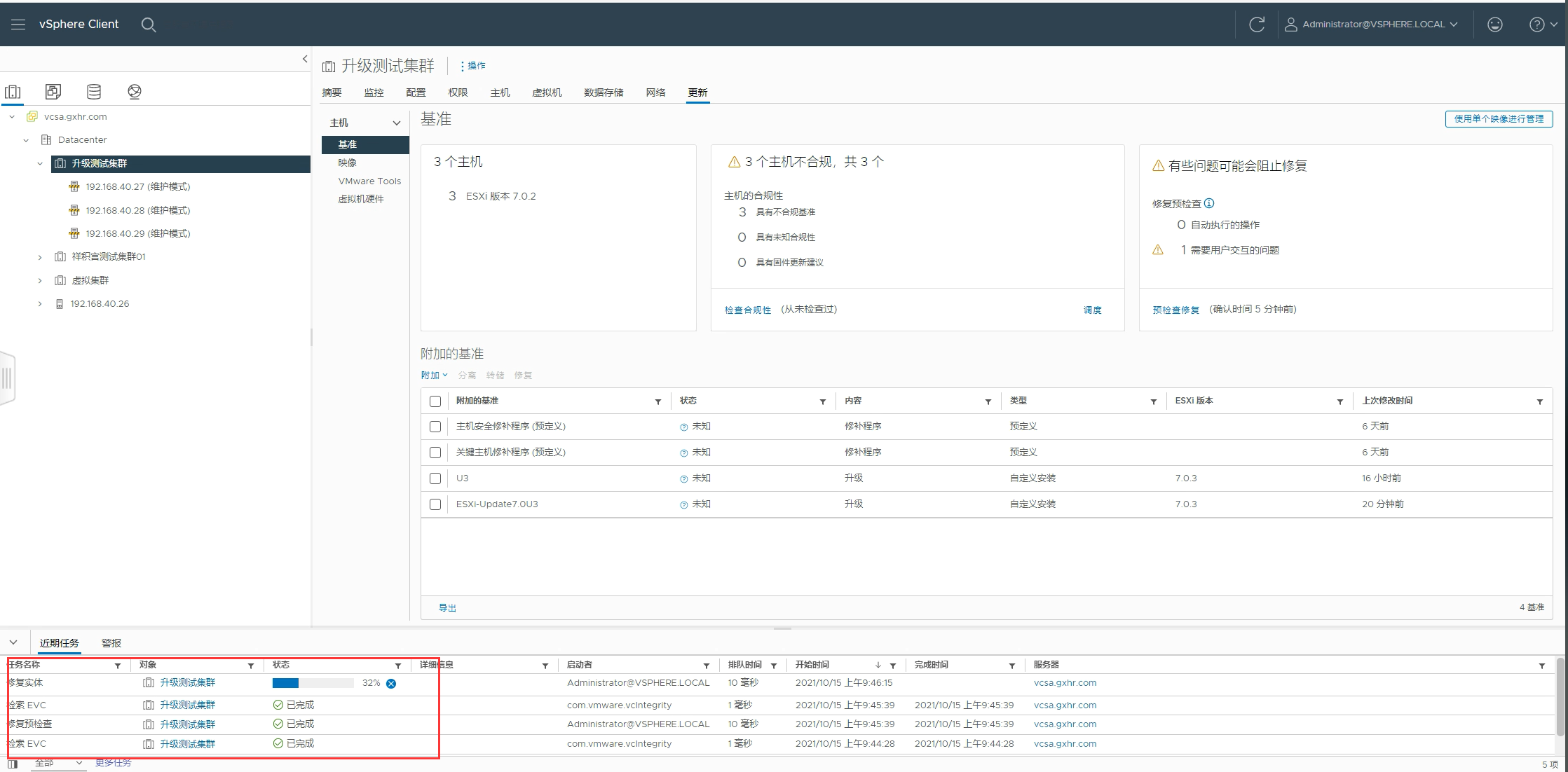
升级过程中,持续观察任务进度即可。
7. 完成升级并恢复业务
升级结束后,再回到主机和集群页面确认版本、合规性和业务状态是否恢复正常。
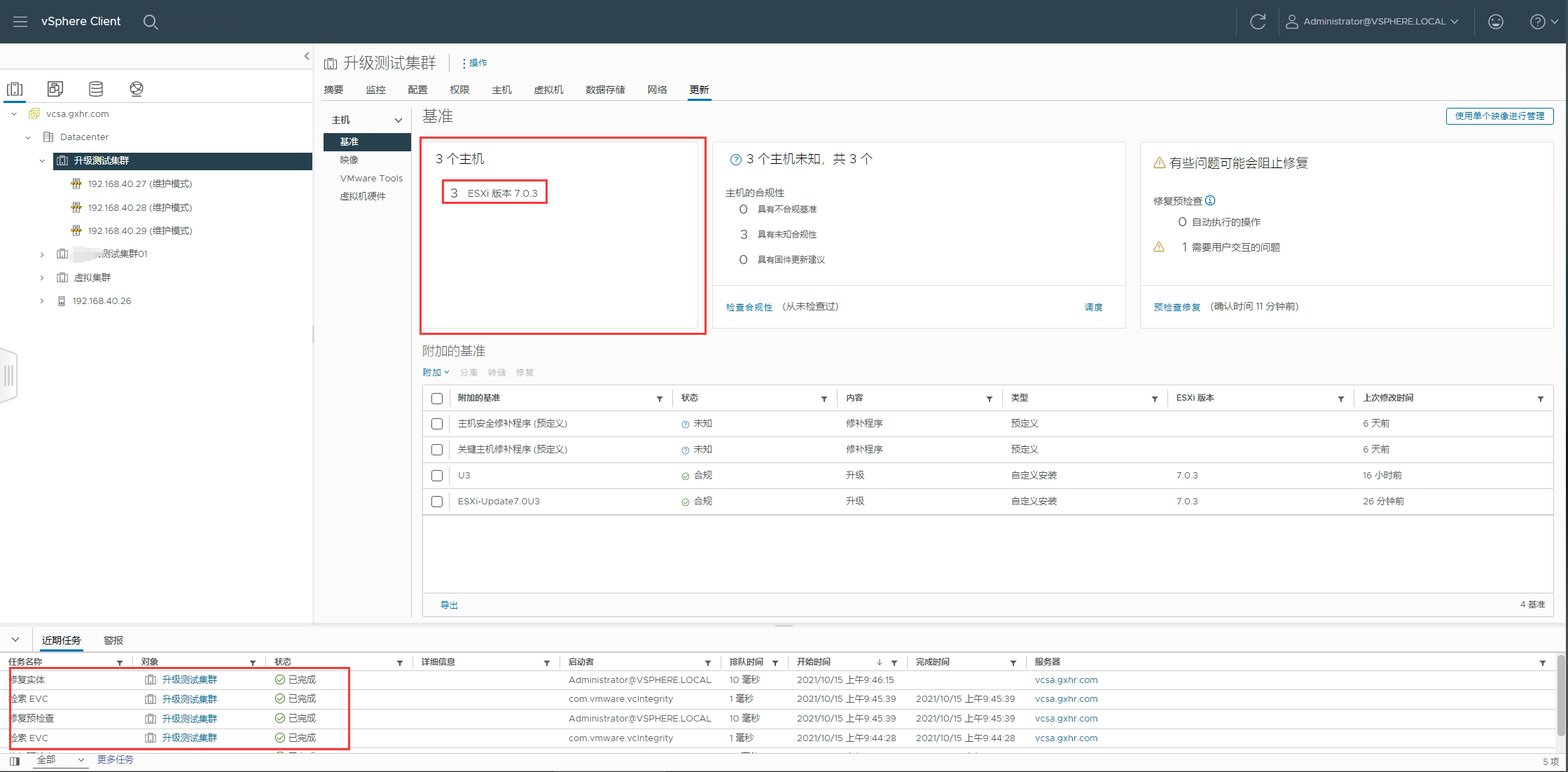
完成升级后,建议至少再检查一轮下面几项:
- 主机版本和内部版本号是否符合预期
- 基准合规性是否恢复正常
- 虚拟机是否全部恢复运行
- 存储、网络和备份任务是否有新增告警

注意事项
- 安装介质尽量从 VMware 官方下载,并校验完整性。
- 升级前先确认主机备份、配置和业务迁移方案。
- 如果是 vSAN 集群,建议一次只升级一台主机,降低风险。
总结
通过 vSphere Lifecycle Manager 升级 ESXi,核心并不复杂,重点是把升级介质、基准、维护模式和修复顺序理顺。只要前期把兼容性、业务迁移和维护窗口确认清楚,这种方式通常比手工逐台升级更稳,也更适合长期运维。