【VMware ESXi】升级ESXi补丁
文章目录11 节
这篇文章记录通过 esxcli software profile update 的方式升级 ESXi 补丁的完整流程。相比图形界面更新,这种方式更适合离线补丁升级和需要手工指定 profile 的场景。
升级概览
- 准备安装介质
- 上传ESXi补丁压缩包到ESXi存储
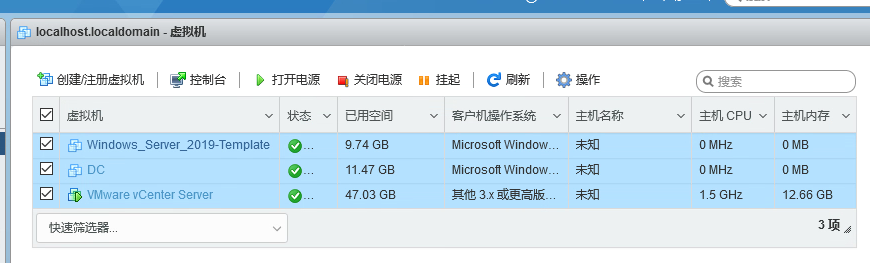
- 关闭正在运行的虚拟机或者迁移到别的主机
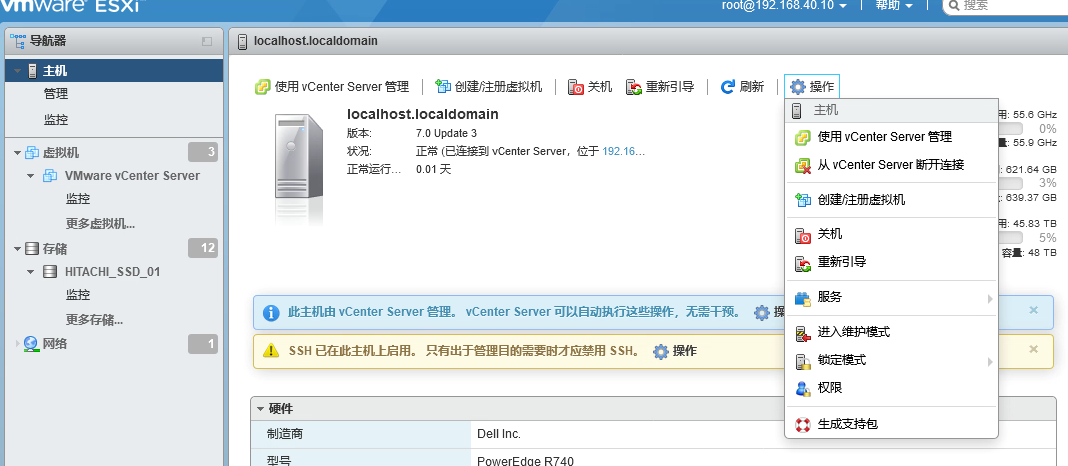
- 启用ESXi主机SSH
- 主机启用维护模式
- SSH登录ESXi升级
- 重启ESXi,检查版本升级
- 主机退出维护模式
- 恢复业务
参考:
esxcli software vib 命令为 ESXi 5.x/6.x/7.x 主机安装补丁程序 (2008939)
https://kb.vmware.com/s/article/2008939?lang=zh_CN
VMware Product Interoperability Matrix
https://interopmatrix.vmware.com/
升级前请先查 VMware 升级兼容性列表,确认当前环境是否支持升级到目标版本。

准备安装介质
从官网下载升级介质。
https://my.vmware.com/group/vmware/patch#search
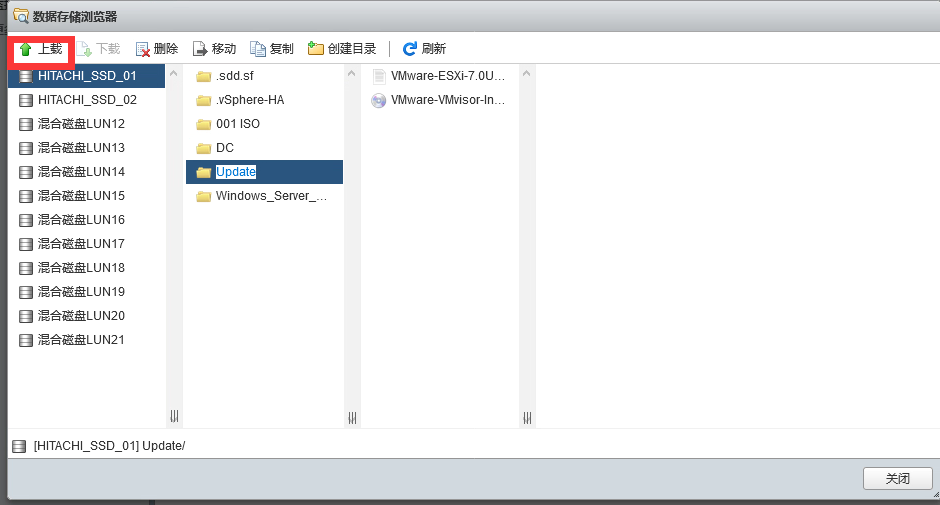
上传ESXi补丁压缩包到ESXi存储
使用web上传安装介质
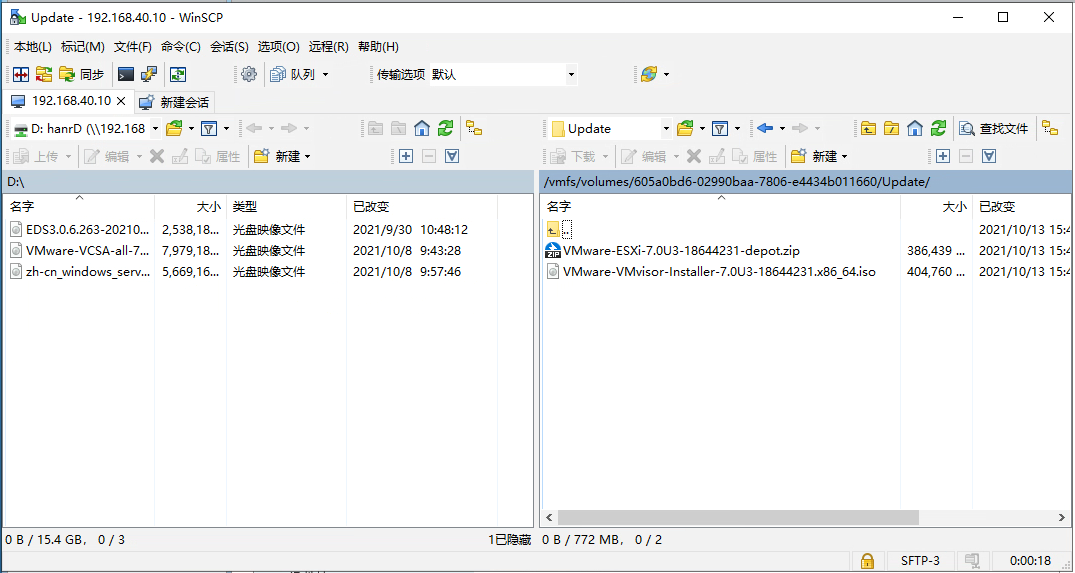
也可以通过 WinSCP 上传安装介质。
关闭正在运行的虚拟机或者迁移到别的主机
启用ESXi主机SSH
主机-操作-服务-启用SSH
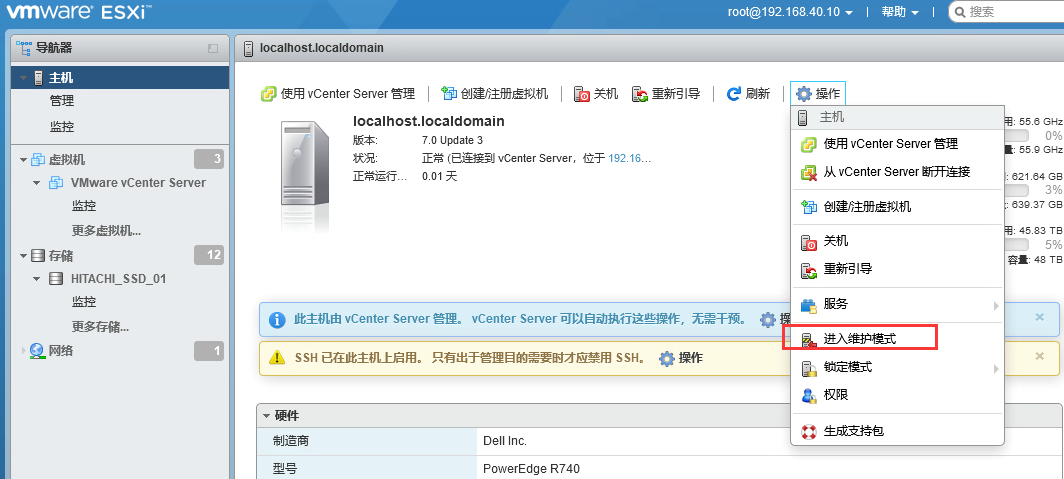
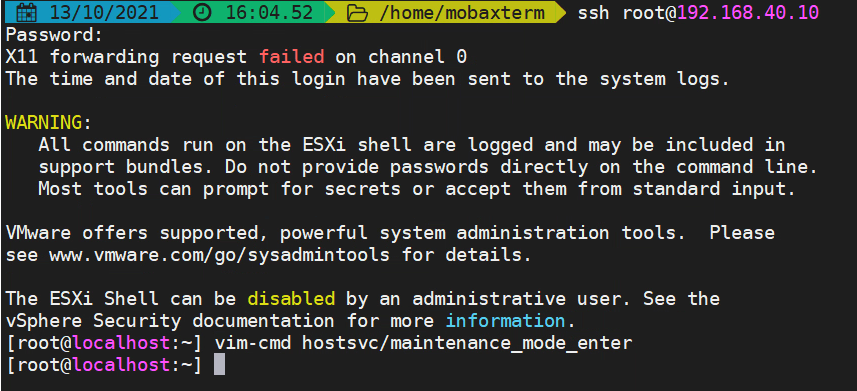
主机启用维护模式
方式1:主机-操作-进入维护模式
方式2:
SSH登陆主机运行命令:vim-cmd hostsvc/maintenance_mode_enter
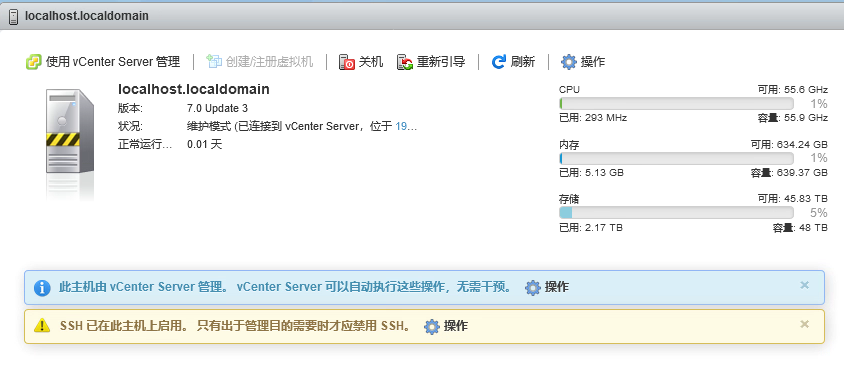
此时ESXi主机进入维护模式
SSH 登录 ESXi 执行升级
查看ESXi补丁包包含的配置文件:esxcli software sources profile list -d /vmfs/volumes/SS
D/VMware-ESXi-7.0U3-18644231-depot.zip
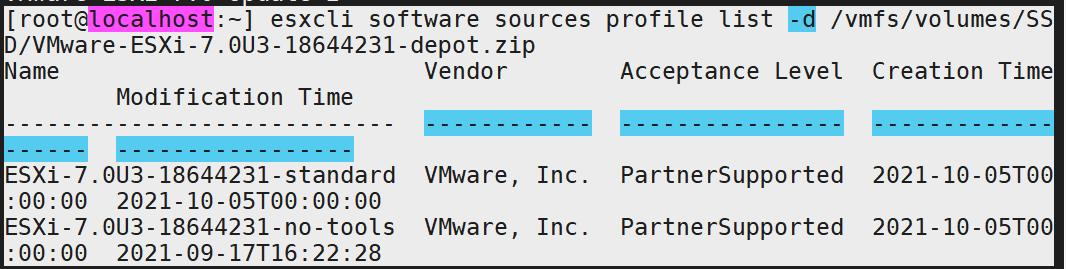
命令会列出多个 profile,通常选择 ESXi-xxxx-standard 这一类标准配置文件,并把名称记下来。
esxcli software profile update -d <VMware-ESXI-xxxxx-xxxxxx-depot.zip所在的路径> -p <上一步记录下来的profile名称>

重启ESXi,检查版本升级
最后一行提示我们需要重启:Reboot Required:true
键入:reboot对ESXi主机进行重启,这样你将对ESXi主机的SSH连接断开。并且在重启后需要重新打开SSH才能从SSH登录。

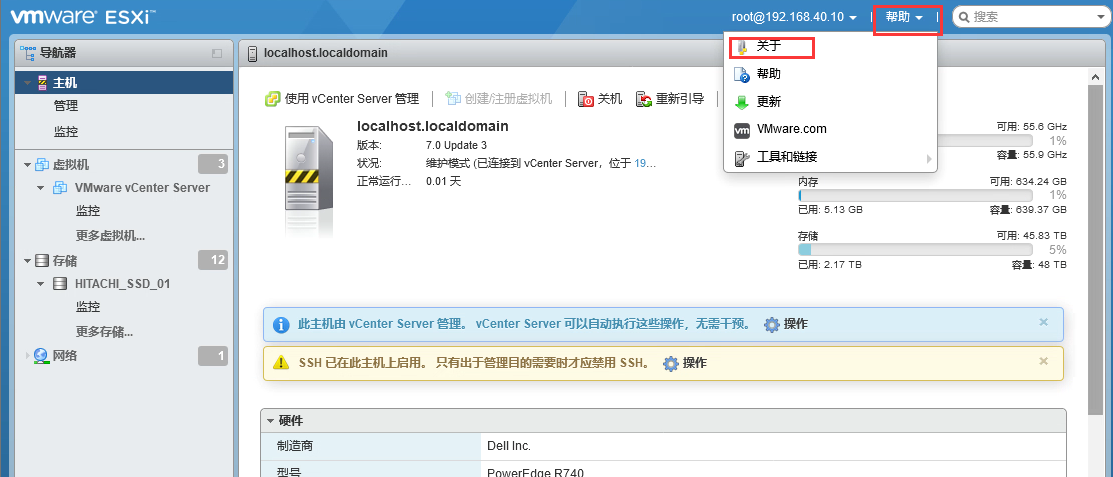
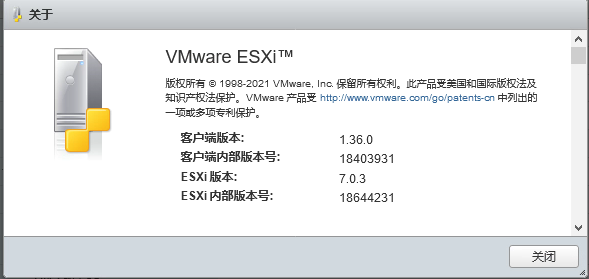
重启完成后,重新登录 ESXi Web 页面,检查升级后的版本信息。文中示例是从 7.0.2 升级到 7.0.3。
主机退出维护模式
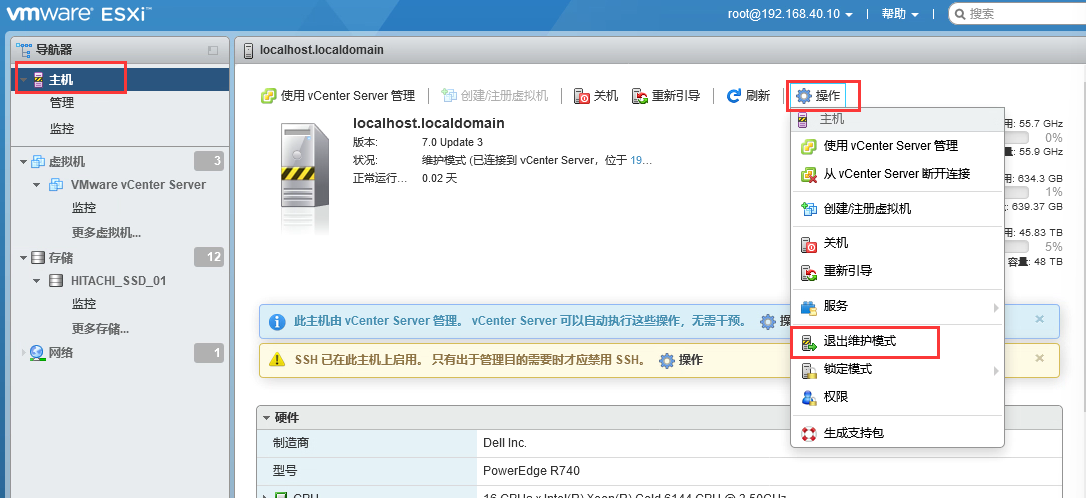
主机-操作-退出维护模式
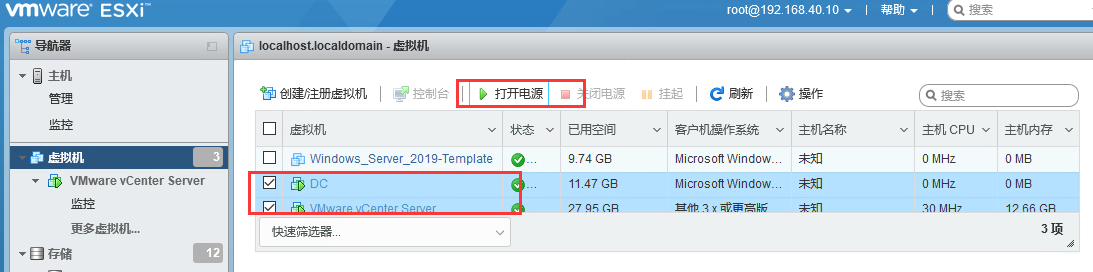
恢复业务

总结
这类升级方式的关键点在于:
- 升级前先确认兼容性
- 进入维护模式再执行补丁
- 选对 profile
- 重启后验证版本和业务状态
只要这几个环节不出错,使用 esxcli 做离线补丁升级是比较稳妥的。