【vCenter】无 DNS 环境下使用 IP 部署 VMware vCenter Server Appliance
文章目录6 节
虽然 VMware 官方推荐通过 DNS 和 FQDN 部署 VCSA,但在没有 DNS 的环境中,仍然可以通过 IP 地址完成部署。本文整理不同版本 VCSA 在无 DNS 环境下使用 IP 部署时的处理方法。
如果 DNS 未填写或不可访问,直接强行部署通常会表现为第二阶段耗时很长,最终安装失败。正常情况下,第二阶段一般只需要十几到二十分钟。
使用前说明
这种方式本质上是为了适配实验环境、临时环境或没有完善基础设施的小型内网环境,不是 VMware 官方最推荐的标准部署形态。
如果后续环境会长期运行,还是建议尽量补齐:
- 正常可解析的
DNS - 固定的
FQDN - 规范的证书和主机名配置
VCSA 7.0U2
在第一阶段第 7 步时:
- FQDN 填写 VCSA 的 IP 地址
- DNS 服务器同样填写 VCSA 的 IP 地址
第一阶段完成后,不要立即点击继续,先进入虚拟机控制台,使用 root 用户登录并检查 /etc/hosts:
shell
cat /etc/hosts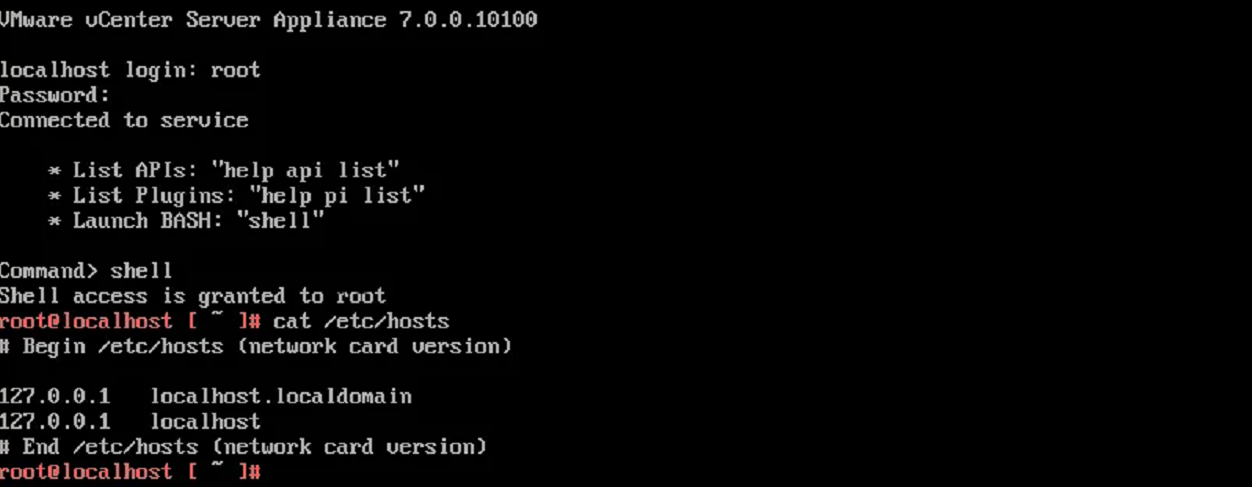
在 hosts 文件中新增一条记录,将 VCSA 的 IP 指向 localhost。例如:
10.92.7.70 localhost这样可以绕过安装过程中的 DNS 检测。
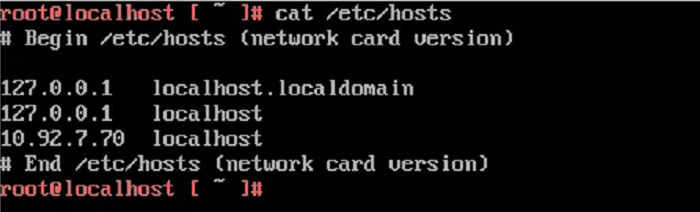
完成后再继续第二阶段安装即可。
VCSA 7.0.1
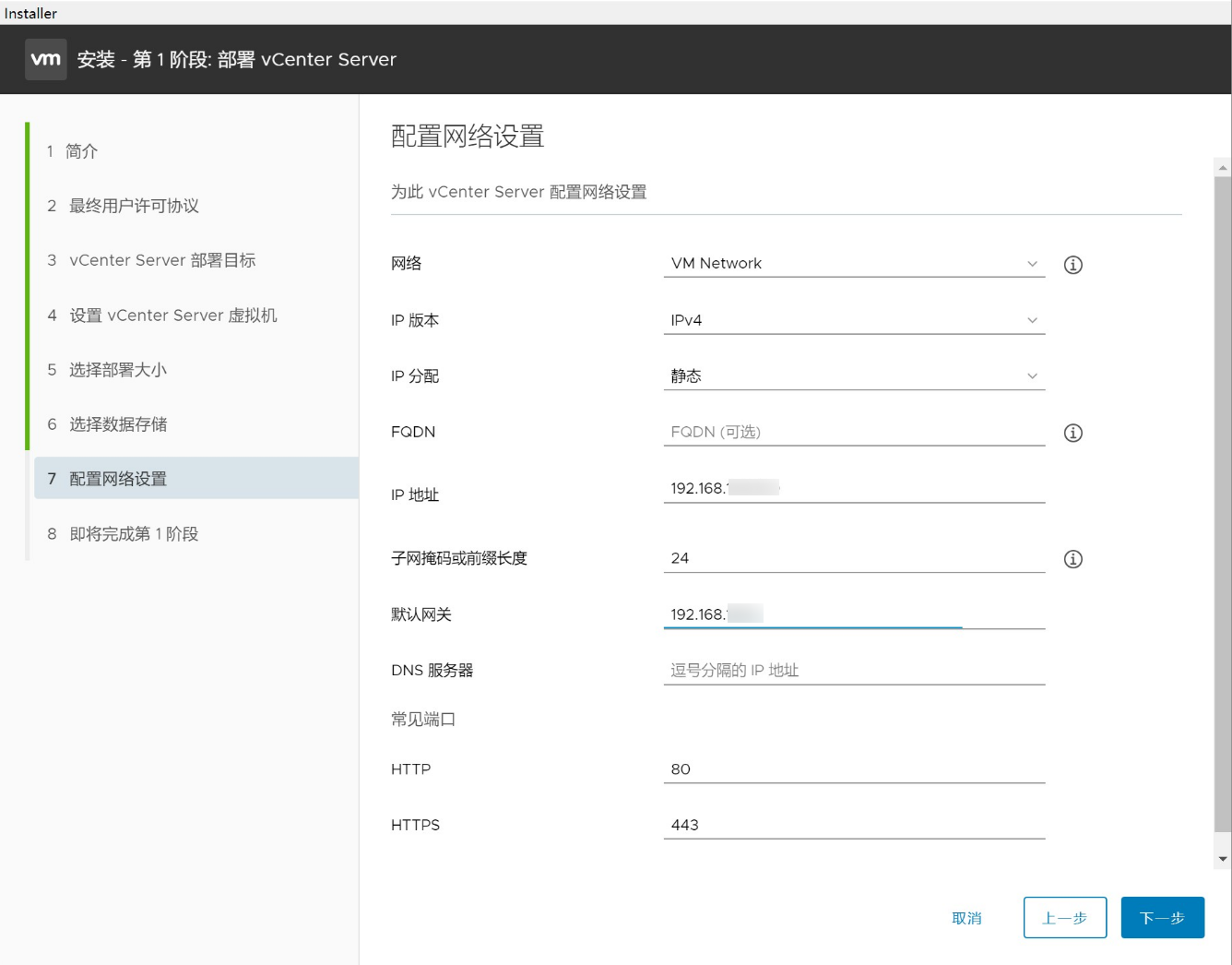
在第一阶段第 7 步时:
- FQDN 留空
- DNS 服务器留空
VCSA 6.7
第一阶段部署时:
- FQDN 填写 VCSA 的 IP 地址
- DNS 服务器也填写 VCSA 的 IP 地址
第一阶段完成后,不要直接进入第二阶段。
先访问 https://VCSA-IP:5480,将系统名称 photon-machine 修改为 VCSA 的 IP 地址,然后再继续部署。
完成修改后,继续安装即可。
VCSA 6.5 和 6.0
这两个版本对 DNS 的校验相对宽松,通常不需要额外处理。
总结
无 DNS 环境下部署 VCSA 的核心,不是每个版本都用同一种技巧,而是要看该版本安装器在第二阶段对主机名解析的依赖有多强。
7.0U2需要额外处理hosts7.0.1可以更简单地留空相关项6.7需要先改系统名称6.5 / 6.0相对宽松
如果你碰到的是“第一阶段过了,第二阶段卡死或失败”,优先就从这类解析问题开始查。