【vCenter】增加 VMware vCenter Server Appliance 的磁盘空间
文章目录10 节
这篇文章记录给 VMware vCenter Server Appliance 扩容磁盘的处理过程。常见触发场景是 VCSA 告警 Log Disk Exhaustion on vCenter,本质上通常是 log 分区空间耗尽。
适用场景
这类处理方式适用于:
5480管理界面已经提示某个存储分区空间不足- 已经确认需要扩的是
VCSA自带的某块业务磁盘 - 希望按 VMware 推荐方式扩容,而不是手工改分区或直接删文件
问题现象
在一次巡检中,发现 VCSA 磁盘空间不足。登录 https://<VCSA-IP>:5480 后,在“监控 > 磁盘”页面可以看到 log 分区已经接近打满。
也可以直接通过命令行检查:
df -h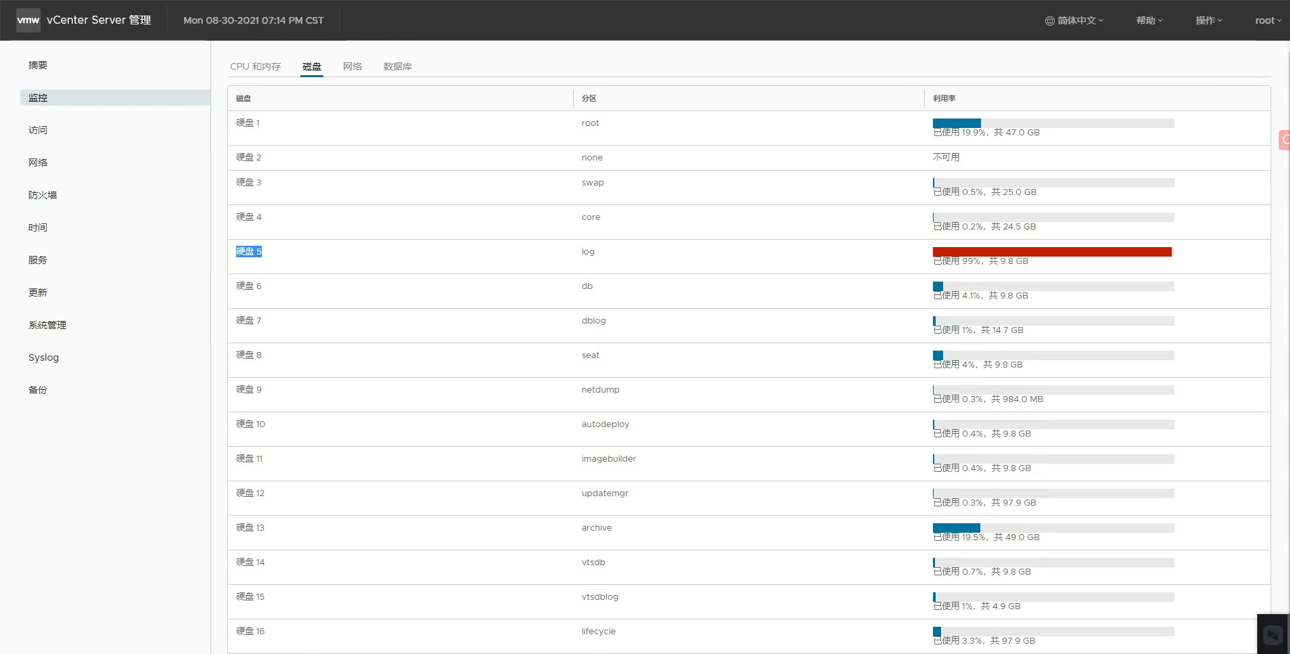
处理步骤
1. 在虚拟机层面扩容对应磁盘
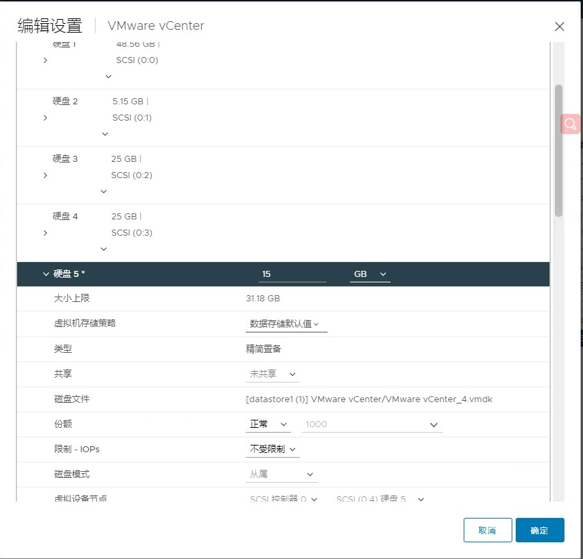
打开 VCSA 虚拟机的编辑设置页面,找到对应的磁盘。文中的案例是把 硬盘 5 从 10G 扩到 15G。
如果界面无法编辑磁盘大小,先检查是否存在快照;有快照时通常不能直接扩容,需要先处理快照问题。
2. 在 VCSA 内执行自动扩容
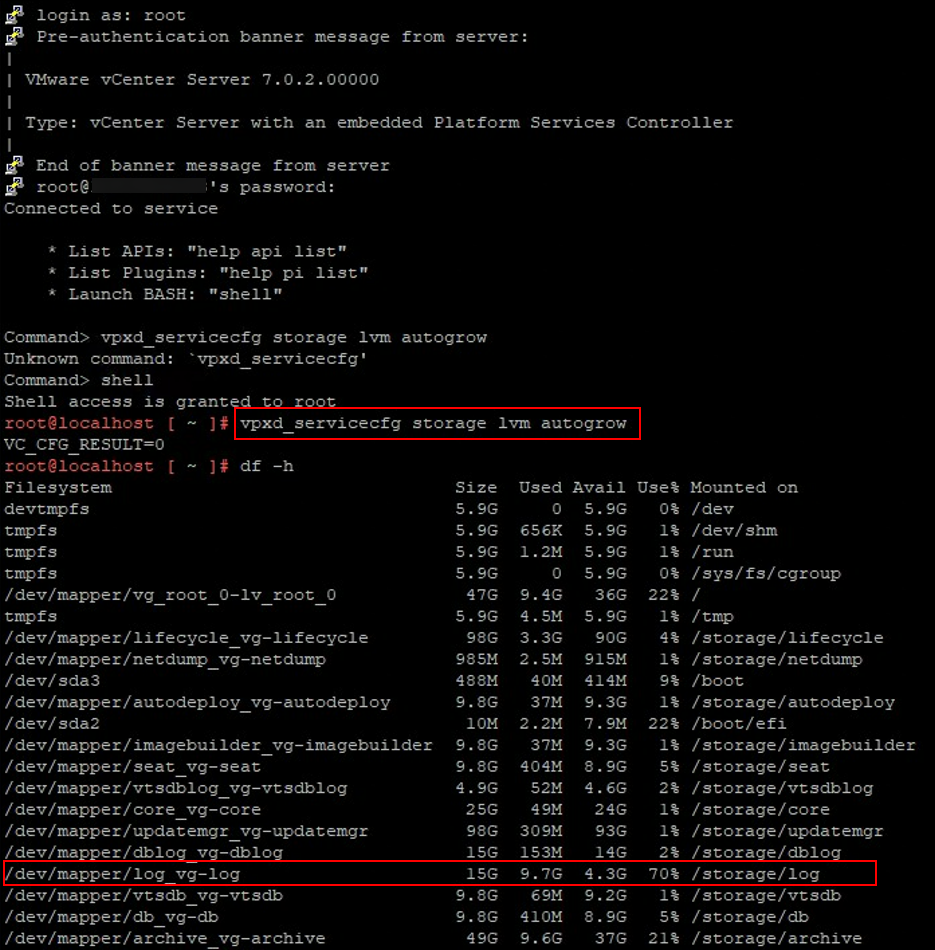
通过 SSH 登录到 VCSA,进入 shell 后执行:
vpxd_servicecfg storage lvm autogrow如果看到 VC_CFG_RESULT=0,通常表示自动扩容已经完成。随后再执行一次 df -h,确认空间是否已经增长。
这一步很关键,因为 VCSA 扩盘并不是只在虚拟机层面把 VMDK 做大就结束了,系统内部的 LVM 和挂载点也要同步增长。
3. 启动相关服务
扩容完成后,把服务整体拉起:
service-control --start --all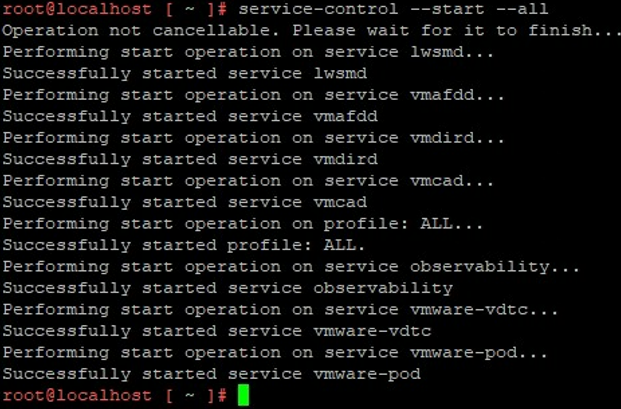
4. 回到 5480 页面验证
最后再回到 5480 管理页面确认磁盘状态,正常情况下扩容后的健康状态会恢复。
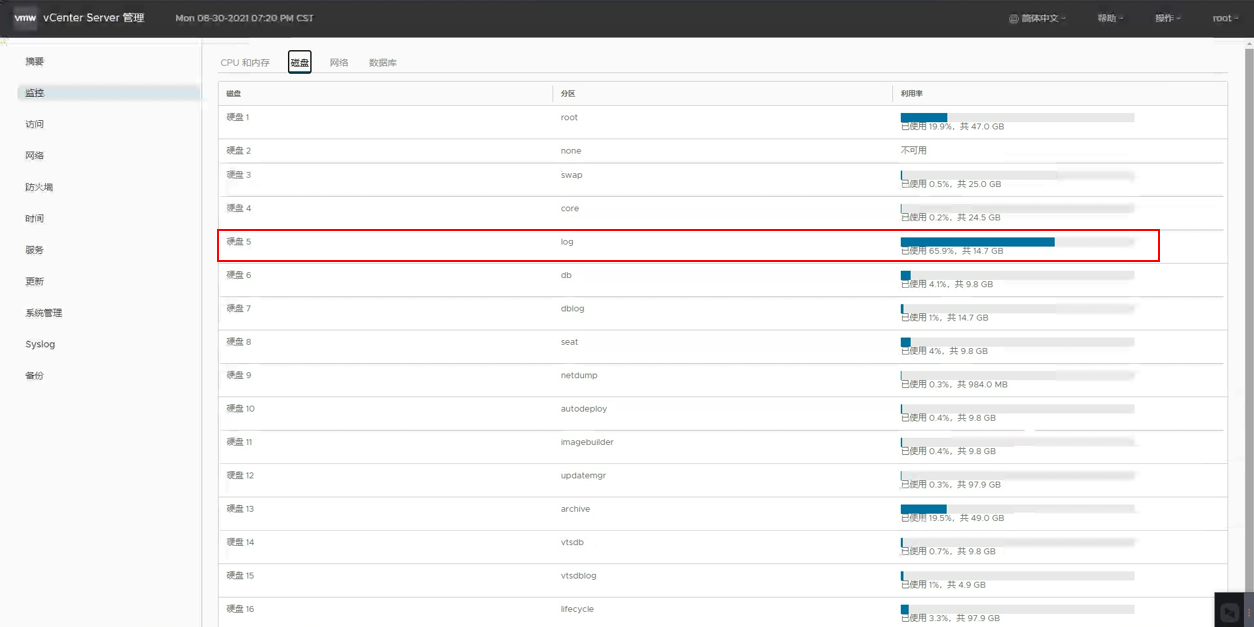
注意事项
VCSA 不是普通 Linux 虚拟机,不建议简单通过手工删除日志的方式来“凑出空间”。更稳妥的做法还是按 VMware 官方推荐方式扩对应的 VMDK,然后用系统自带工具自动扩容。
如果只是临时删文件,看起来空间可能会回升,但很容易掩盖真正的问题,而且后续升级、备份或日志轮转仍然可能继续出错。
VCSA 6.7 / 7.0 常见 VMDK 用途
下面这张表可以帮助快速判断应该扩哪一块磁盘:
| 磁盘 (VMDK) | 默认大小(微型部署) | 挂载点 | 作用 |
|---|---|---|---|
| VMDK1 | 12 GB | /、/boot、swap | 系统内核与引导相关目录 |
| VMDK2 | 1.8 GB | /tmp | 临时文件 |
| VMDK3 | 25 GB | swap | 交换分区 |
| VMDK4 | 25 GB | /storage/core | 核心转储 |
| VMDK5 | 10 GB | /storage/log | vCenter 和 PSC 日志 |
| VMDK6 | 10 GB | /storage/db | VMware Postgres 数据库 |
| VMDK7 | 5 GB | /storage/dblog | 数据库日志 |
| VMDK8 | 10 GB | /storage/seat | 统计、事件、警报和任务 |
| VMDK9 | 1 GB | /storage/netdump | ESXi 转储 |
| VMDK10 | 10 GB | /storage/autodeploy | Auto Deploy 存储库 |
| VMDK11 | 10 GB | /storage/imagebuilder | Image Builder 存储库 |
| VMDK12 | 100 GB | /storage/updatemgr | Update Manager 存储库 |
| VMDK13 | 50 GB | /storage/archive | Postgres WAL 归档 |
总结
给 VCSA 扩容时,思路应该是:
- 先确认哪个挂载点满了
- 再确认它对应哪块 VMDK
- 在虚拟机层面扩盘
- 回到系统内执行自动扩容并验证
这样处理最稳,也最符合 VCSA 的维护方式。