OceanStor Dorado 6000 V6 创建 iSCSI 挂载到 VMware 环境
文章目录13 节
这篇文章记录把华为 OceanStor Dorado 6000 V6 存储通过 iSCSI 挂载到 VMware 环境中的基本流程。场景本质上是“存储侧建好 LUN 和访问路径,VMware 侧建好 VMkernel 与软件 iSCSI 适配器,最后让两边完成发现和挂载”。
环境信息
| 组件 | 版本 |
|---|---|
| OceanStor Dorado 6000 V6 | 6.1.0 |
| vCenter Server Appliance | 8.0.1 |
| ESXi | 8.0.1 |
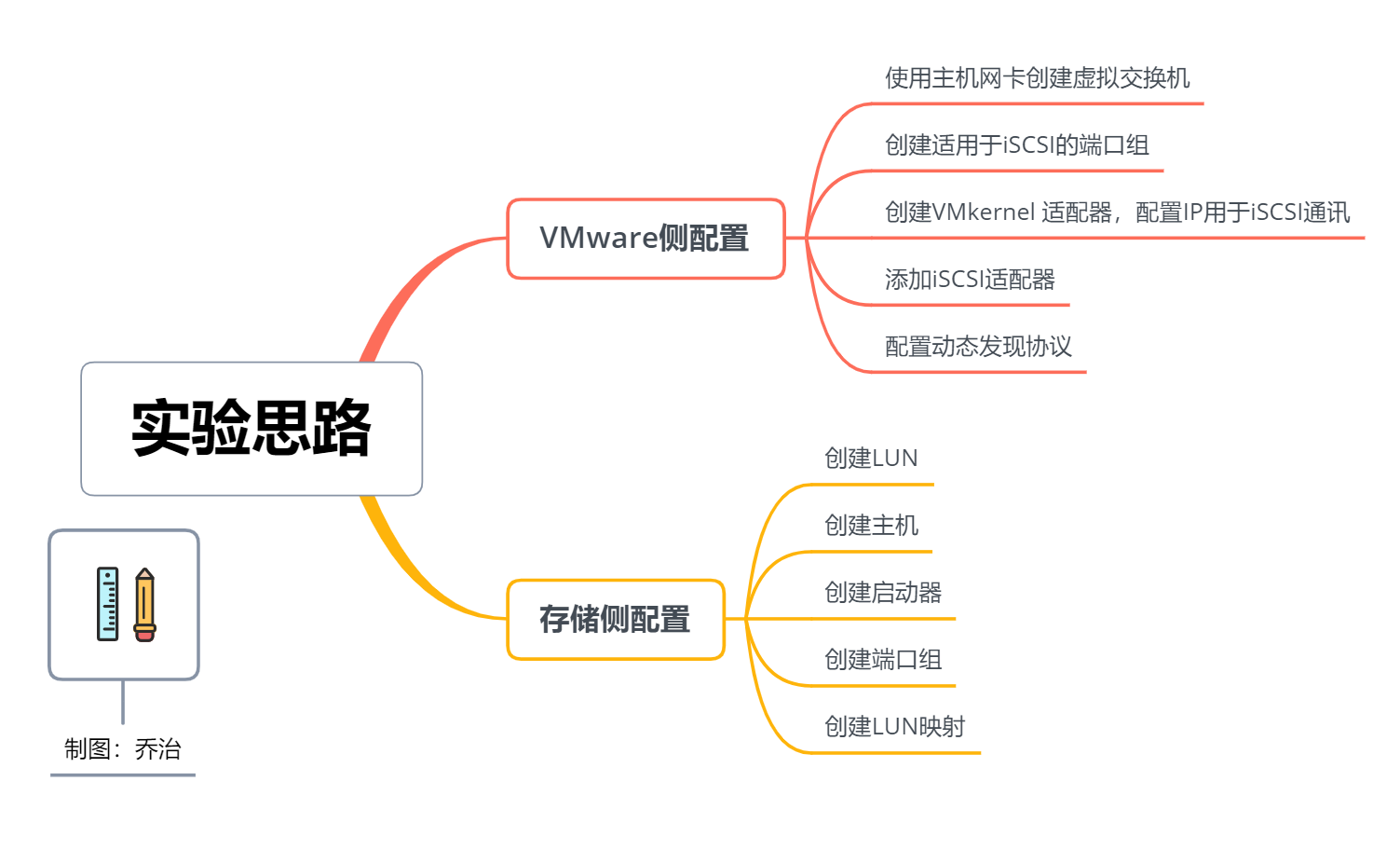
整体思路
整个流程可以拆成两部分:
- VMware 侧准备 iSCSI 网络和软件适配器
- 存储侧创建 LUN、逻辑端口、主机和映射关系
一、VMware 侧配置
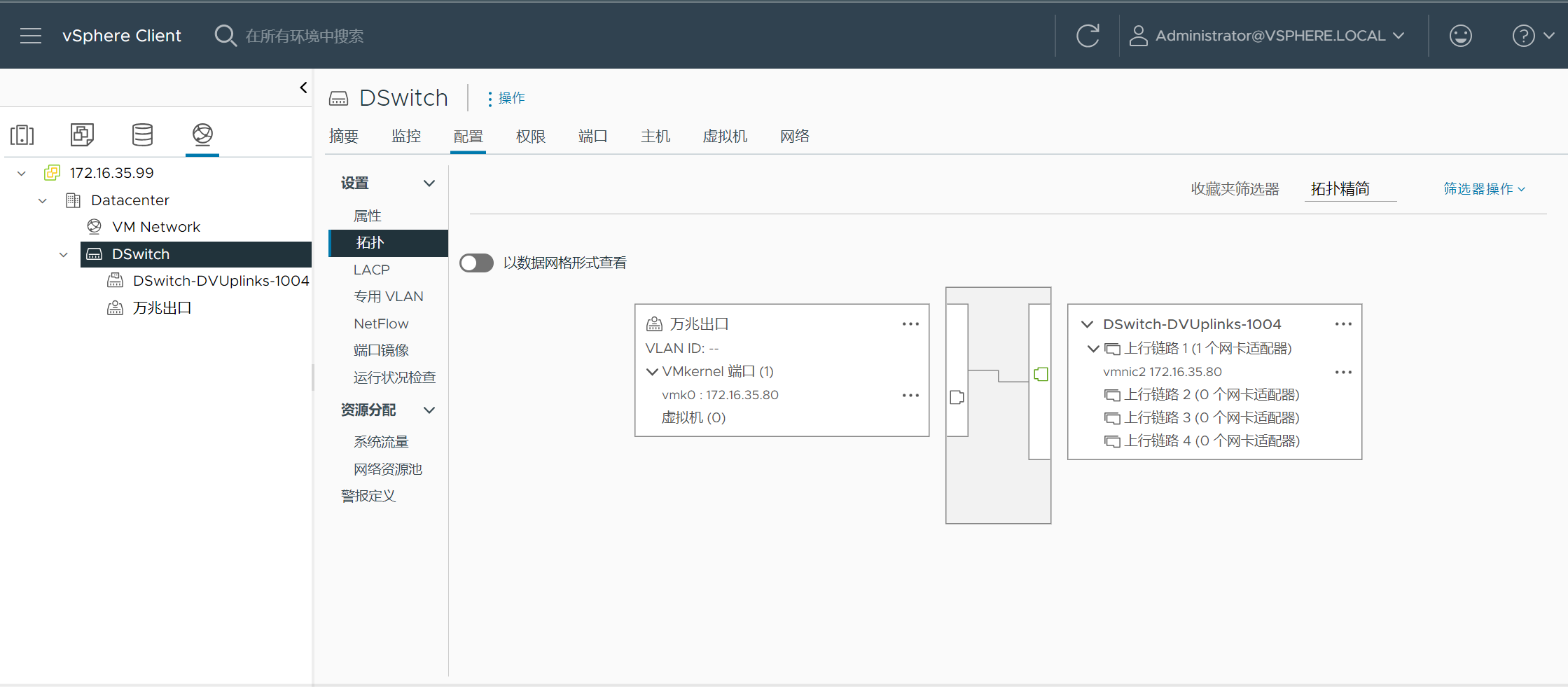
1. 创建用于 iSCSI 的网络
先在 ESXi 或分布式交换机上准备专门给 iSCSI 使用的网络,建议绑定独立物理网卡,避免和管理、业务、vMotion 流量混用。
2. 创建 VMkernel 适配器
接下来创建一个专门用于 iSCSI 通信的 VMkernel 适配器。
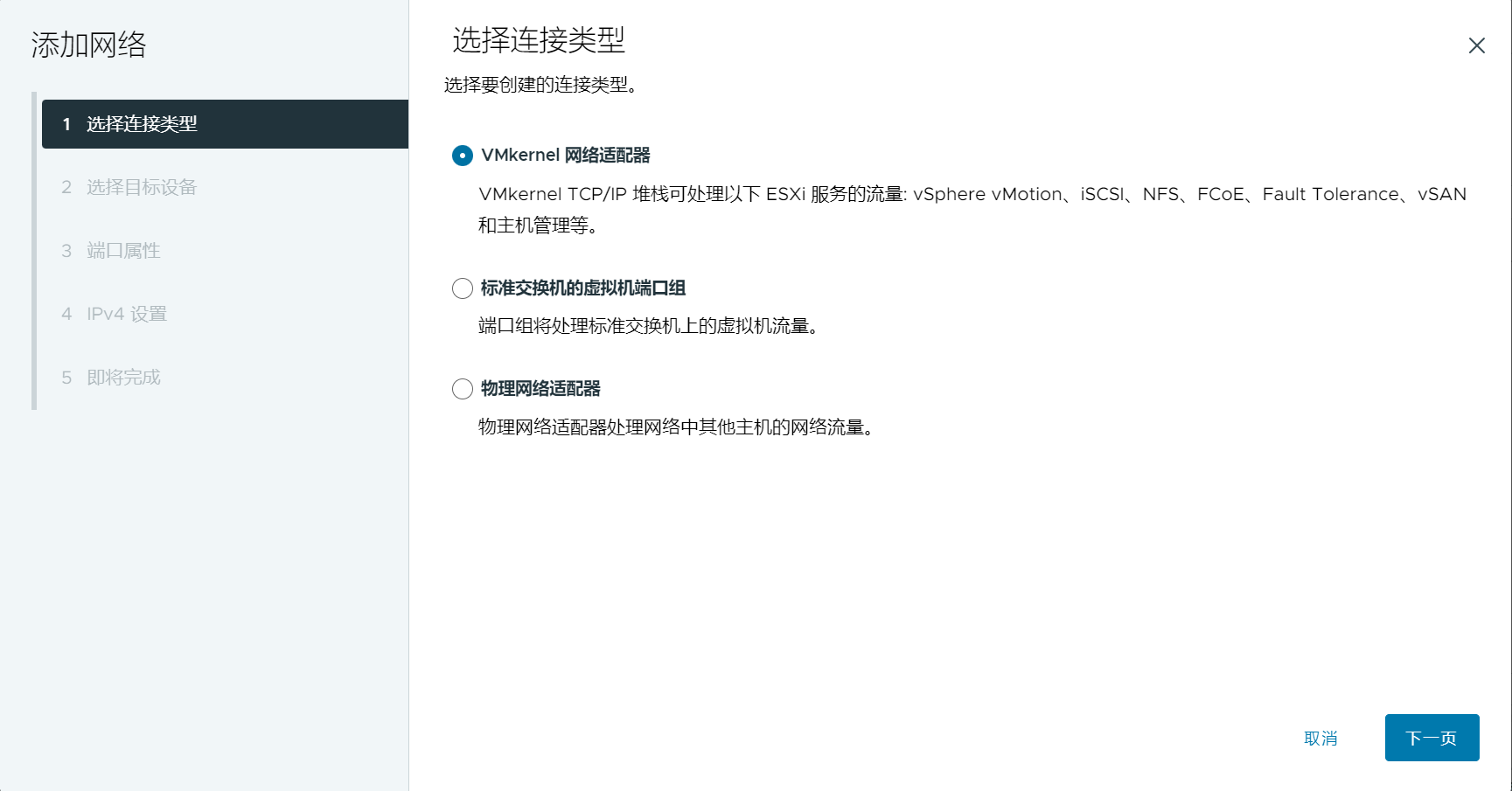
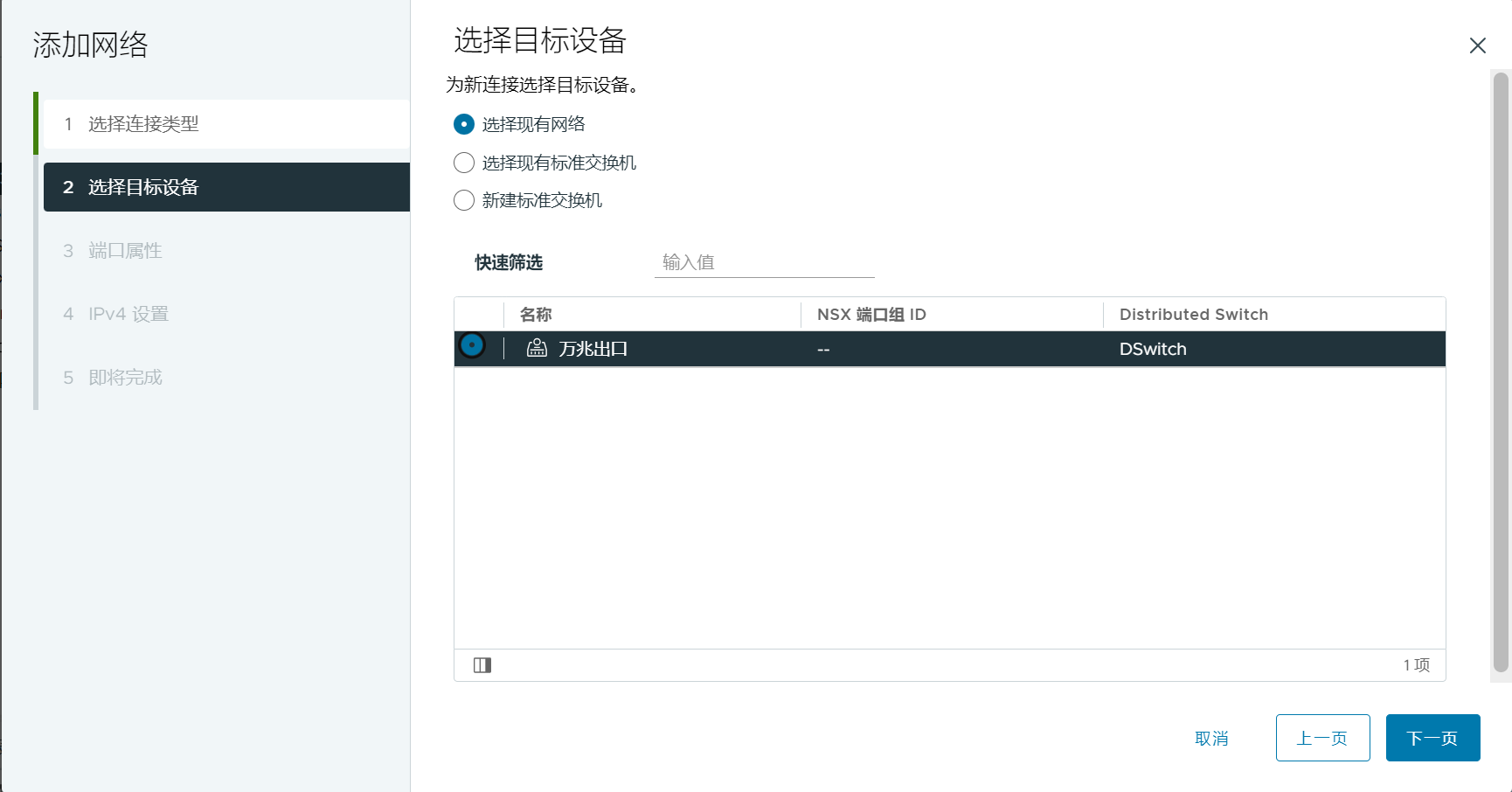
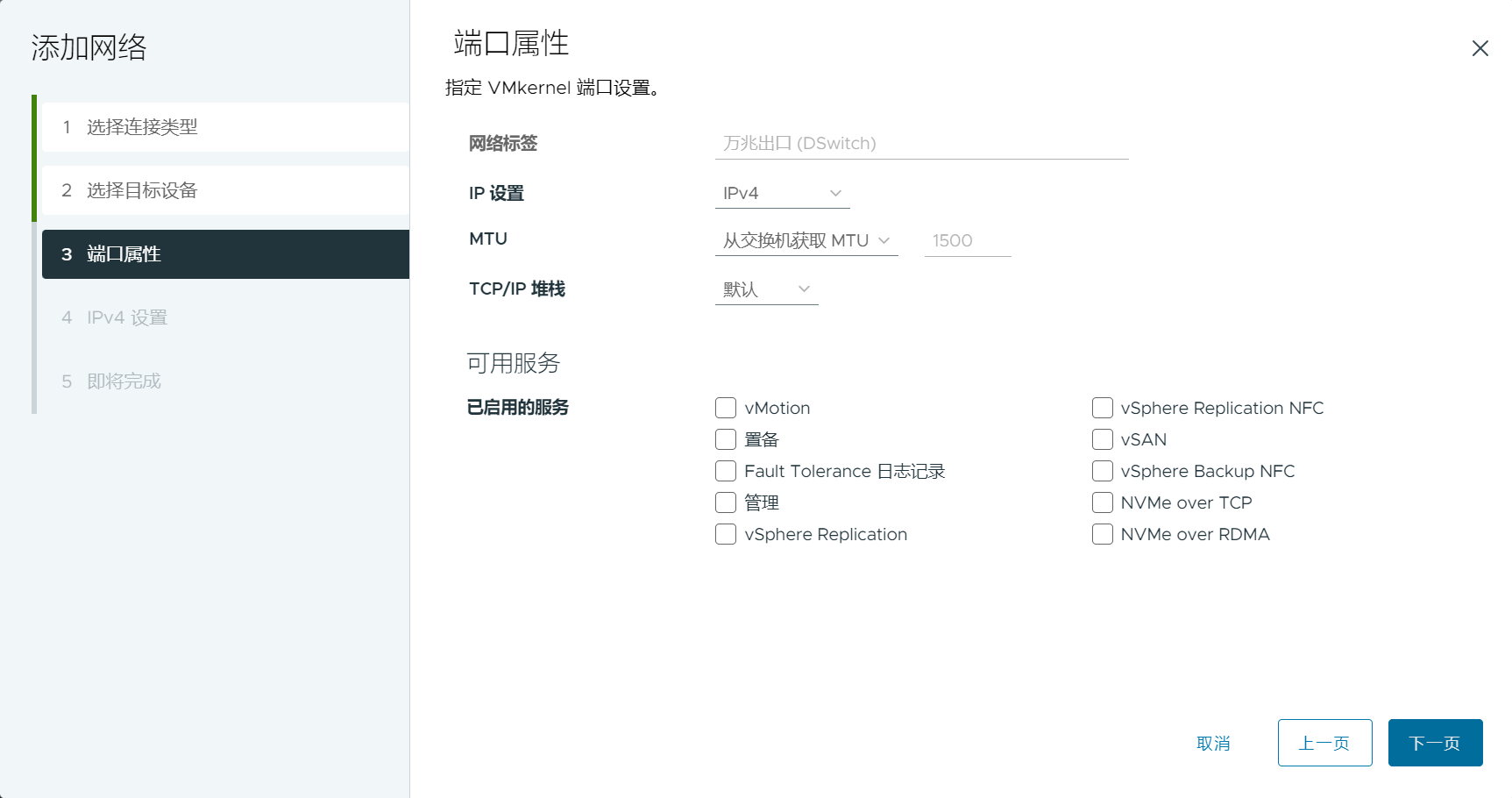
这里的关键点是:不要启用不必要的服务,让它只承担 iSCSI 通信用途。
再为这个 VMkernel 配置一个用于 iSCSI 通信的 IP 地址:
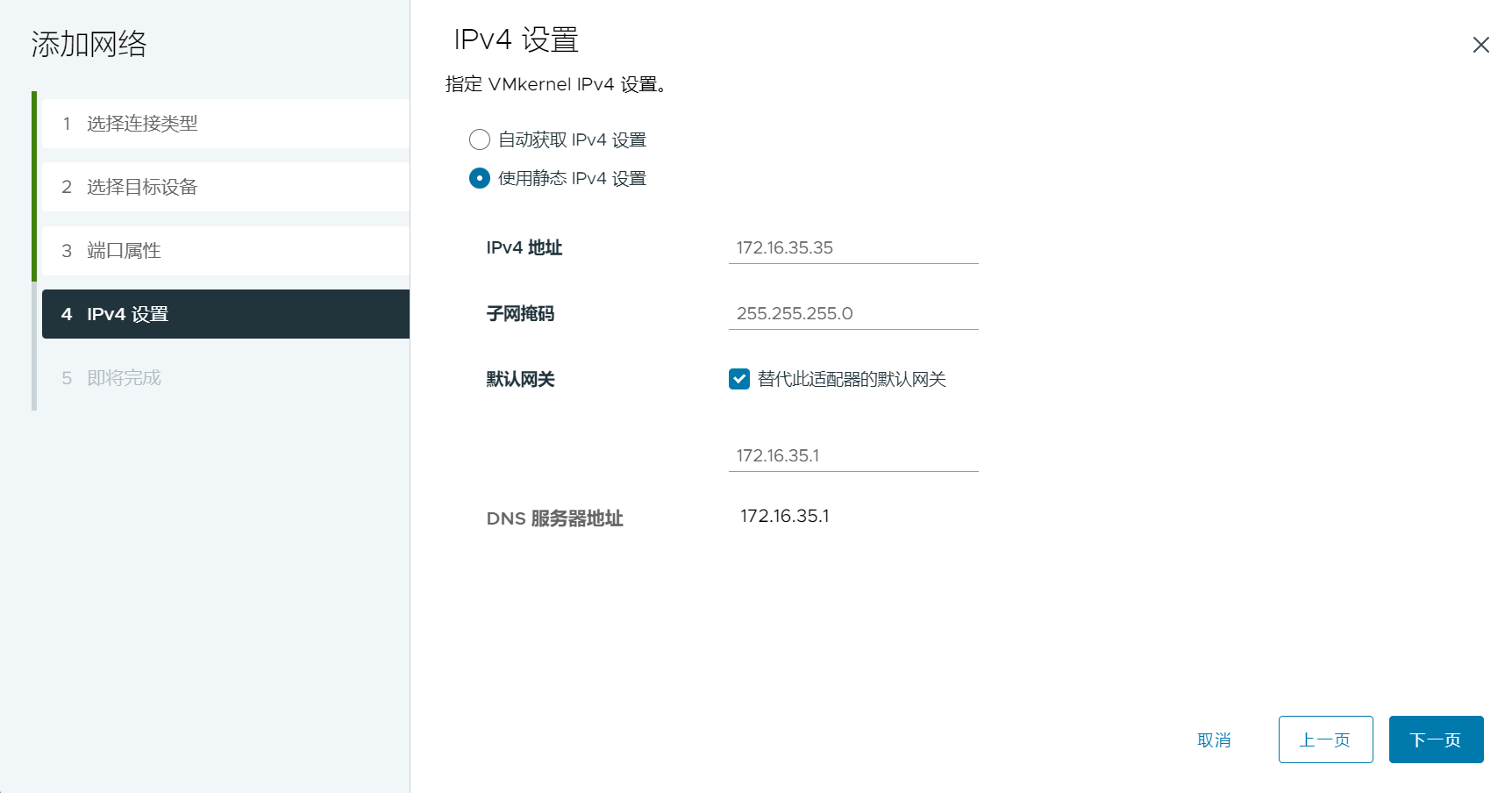
3. 添加软件 iSCSI 适配器
在主机存储适配器里新增软件 iSCSI 适配器。
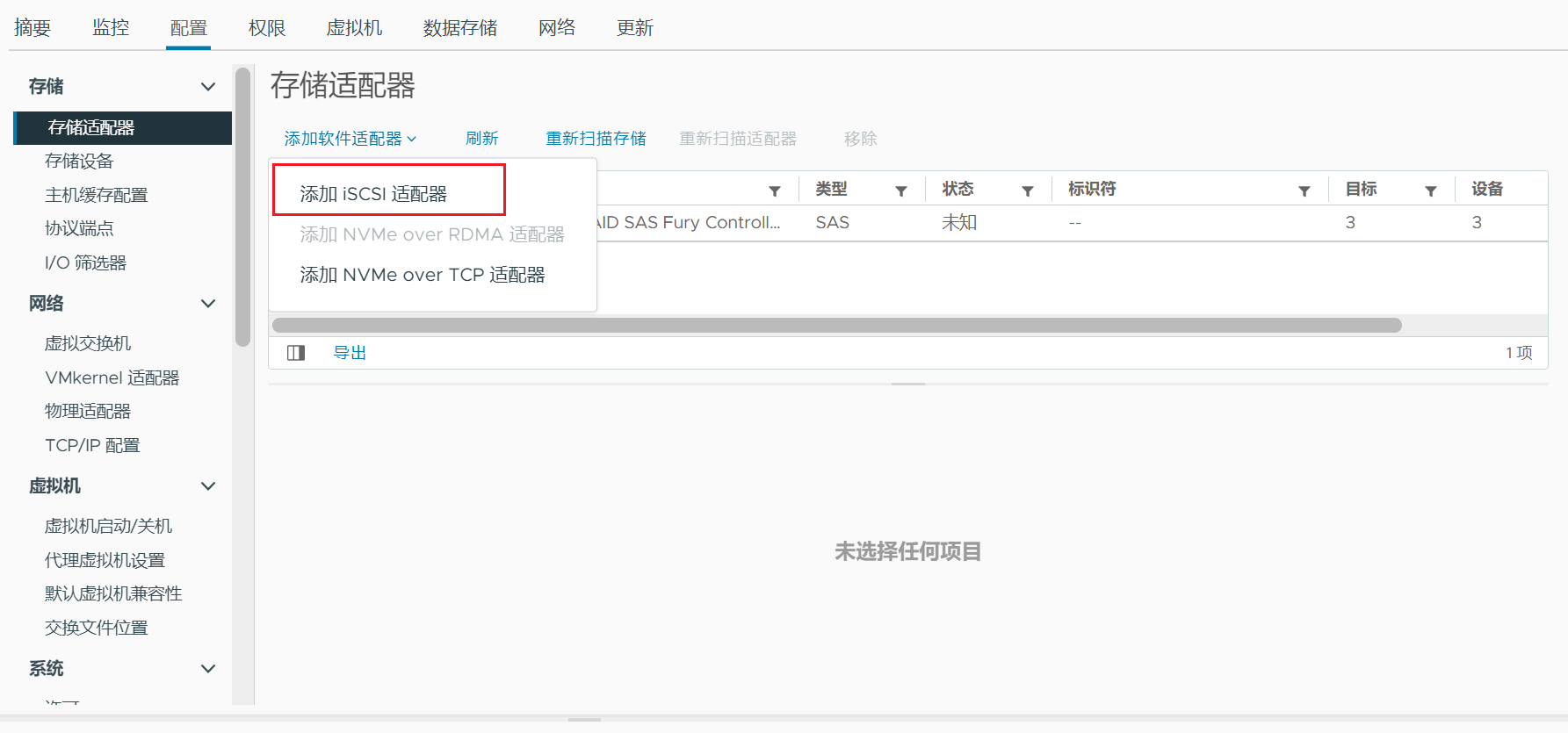
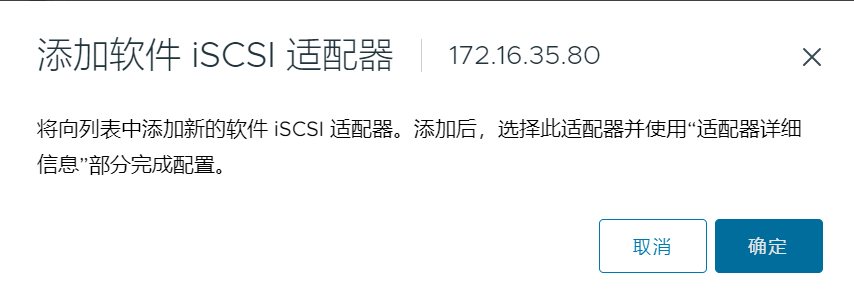
后续再通过动态发现或端口绑定,把前面创建好的 VMkernel 网络和存储目标关联起来。
二、存储侧配置
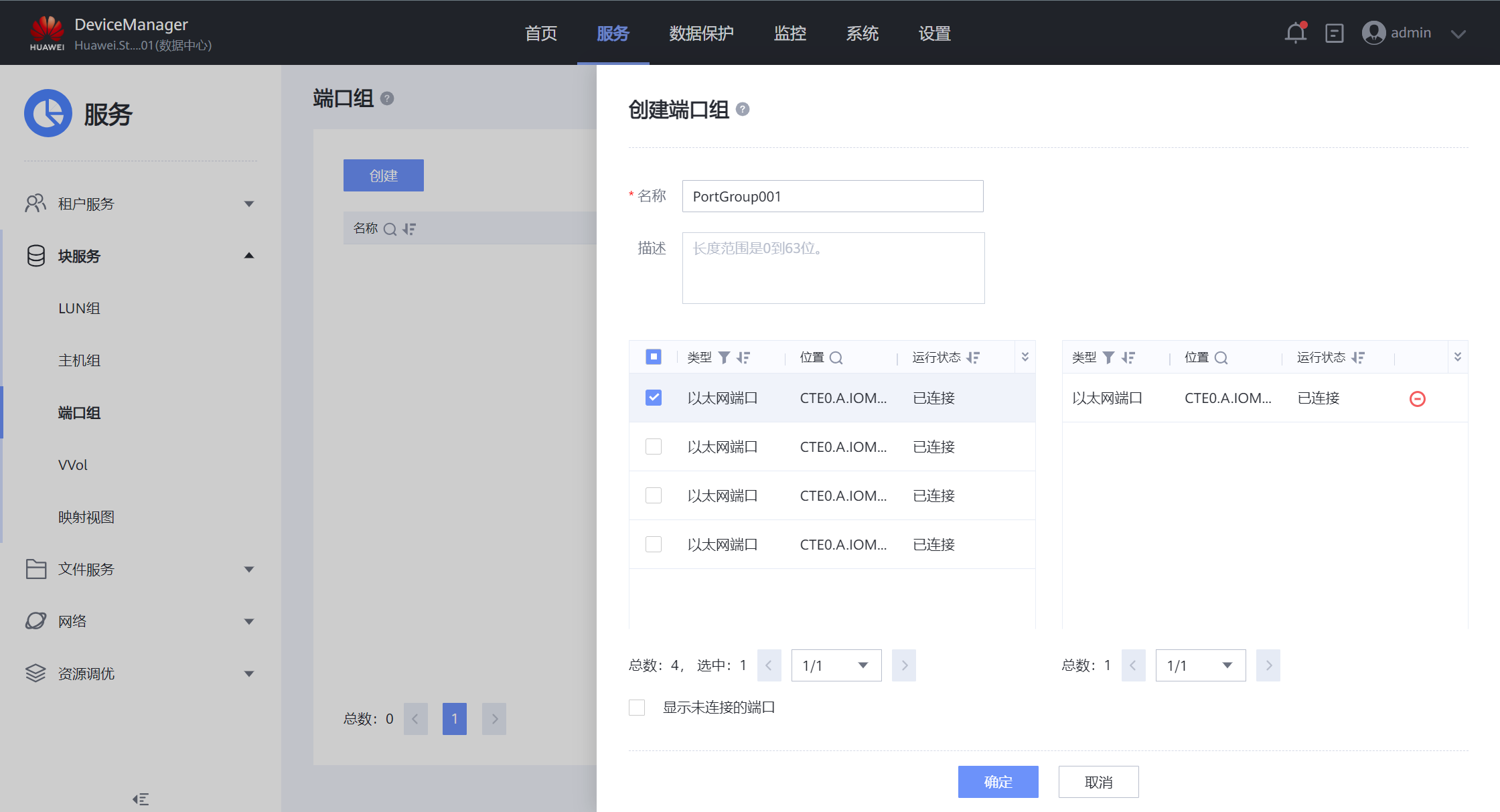
1. 创建端口组
在存储侧先创建端口组,并绑定对应的物理网口。
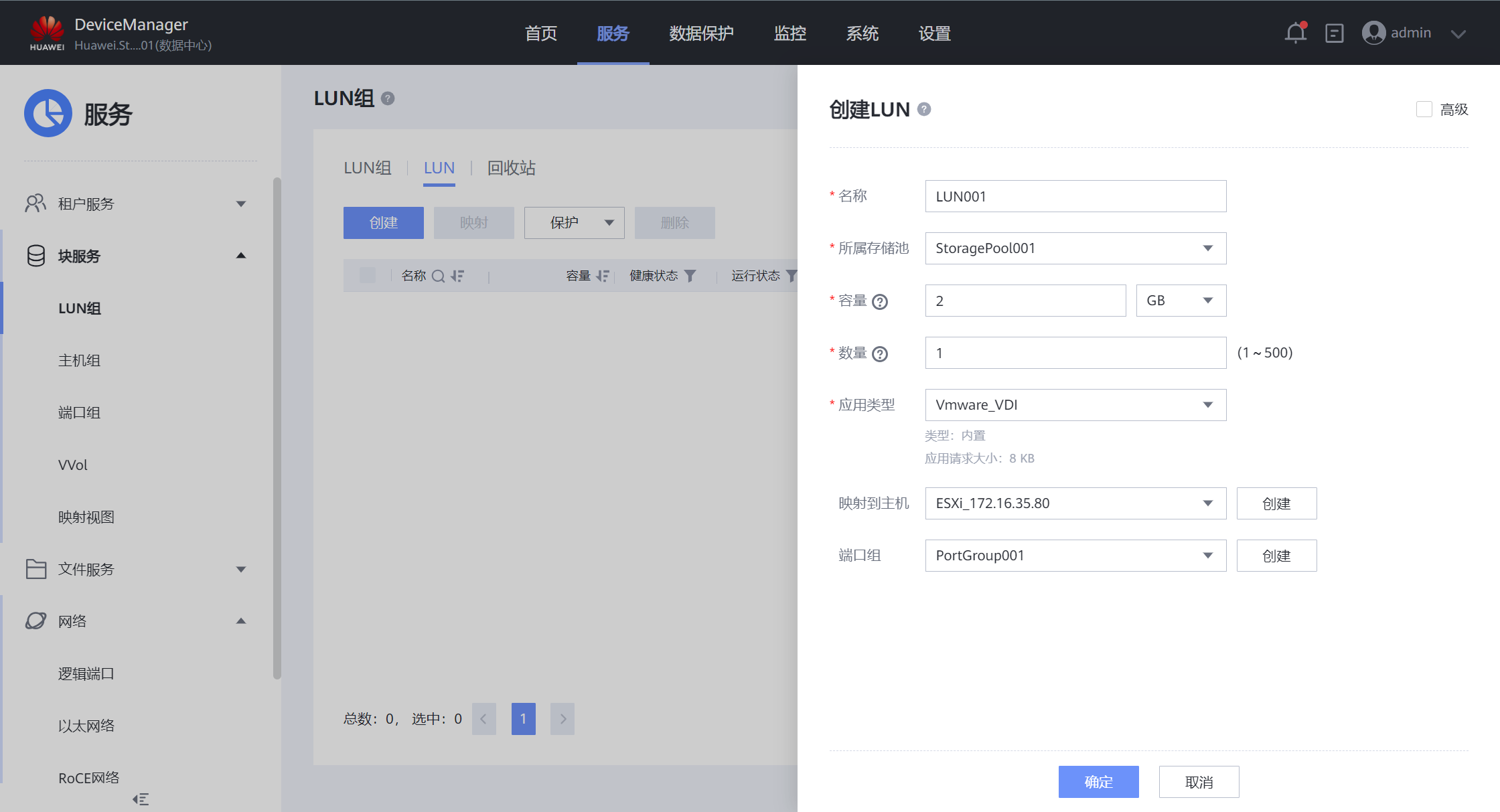
2. 创建 LUN
创建块存储 LUN,并选择合适的存储池、应用类型和容量。
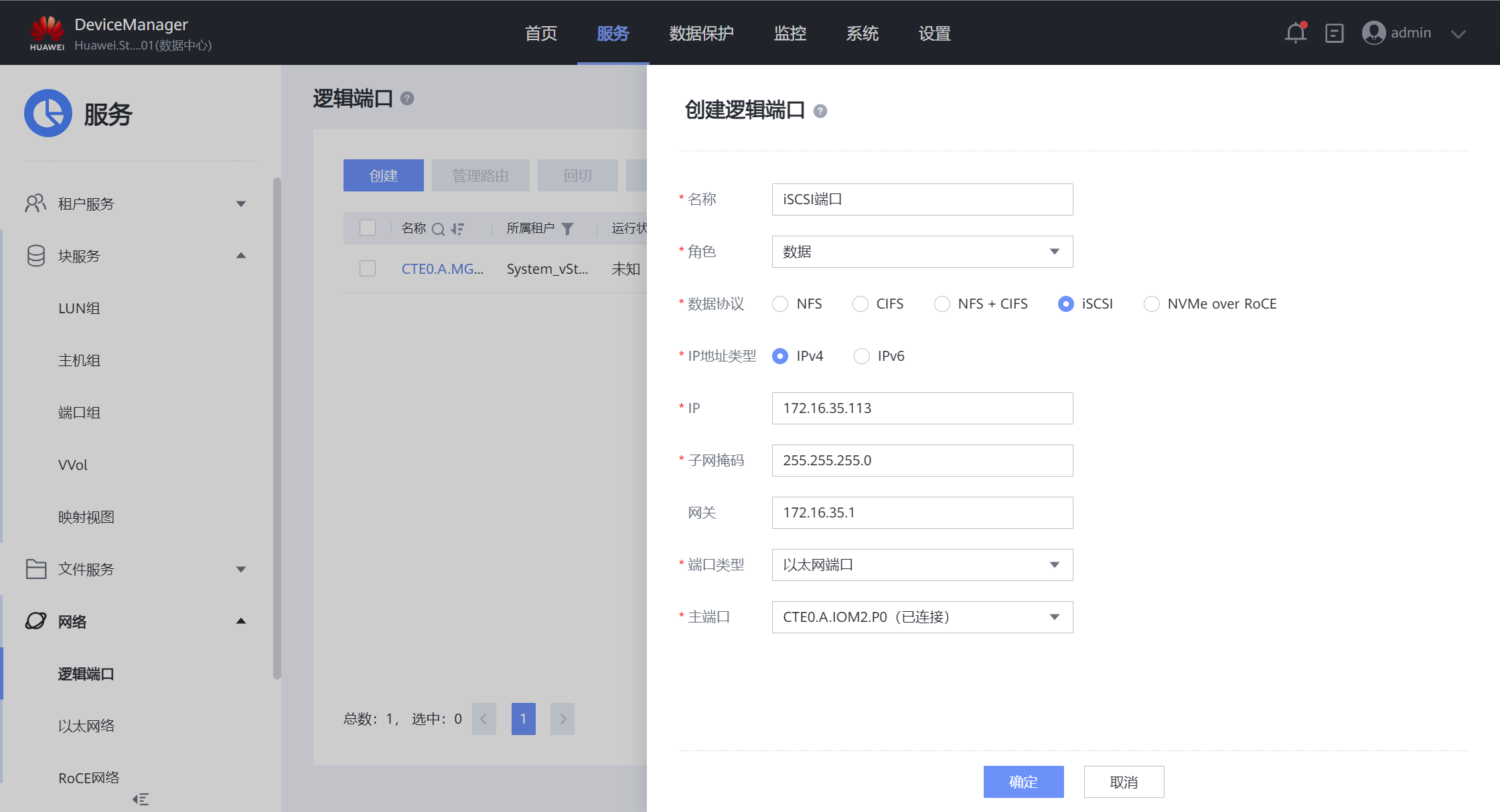
3. 创建逻辑端口
再创建用于 iSCSI 通信的逻辑端口,角色选择“数据”,协议选择 iSCSI,并配置和 VMware 侧同网段的通信地址。
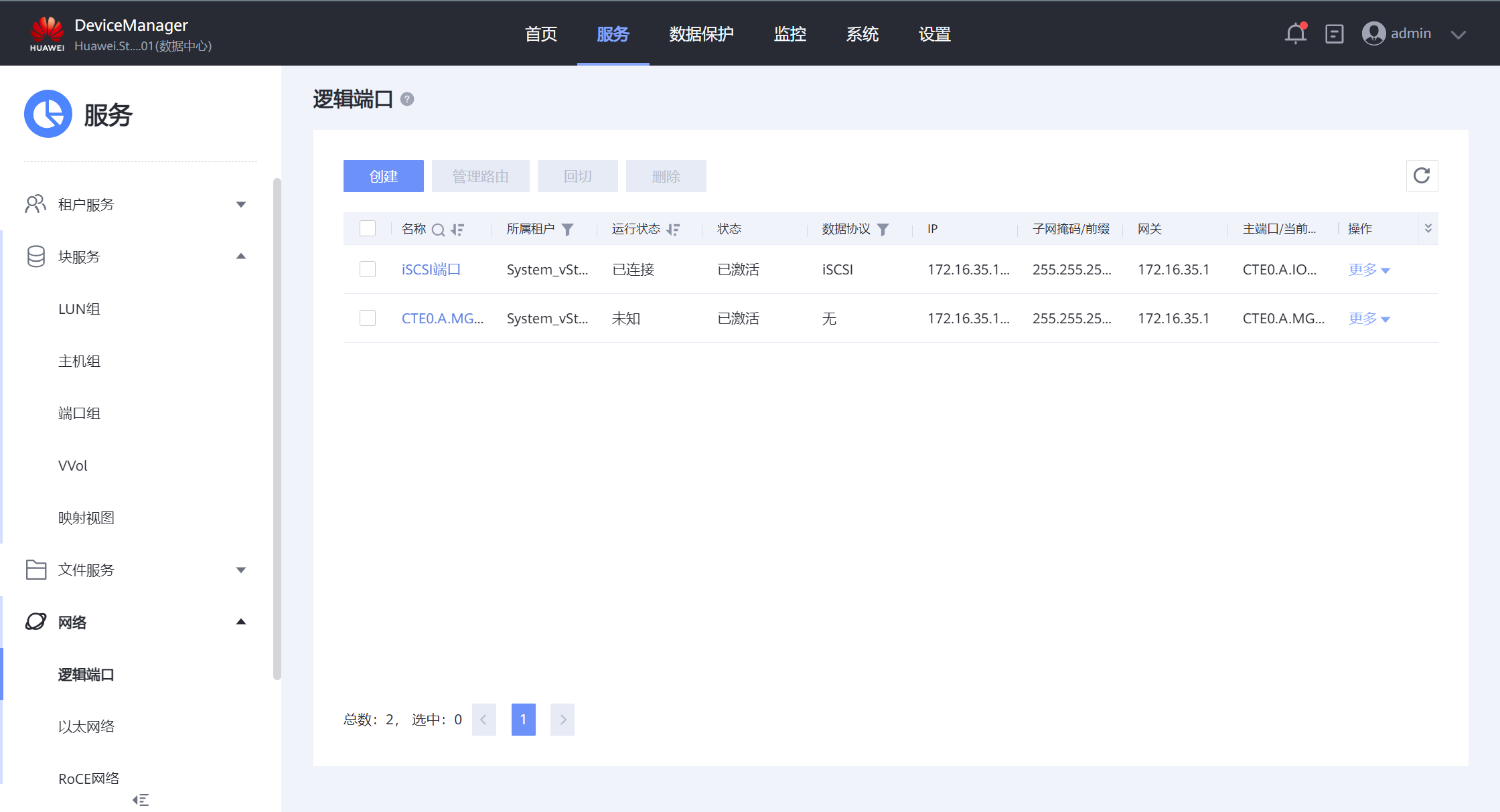
创建完成后,可以在逻辑端口列表里确认端口状态。
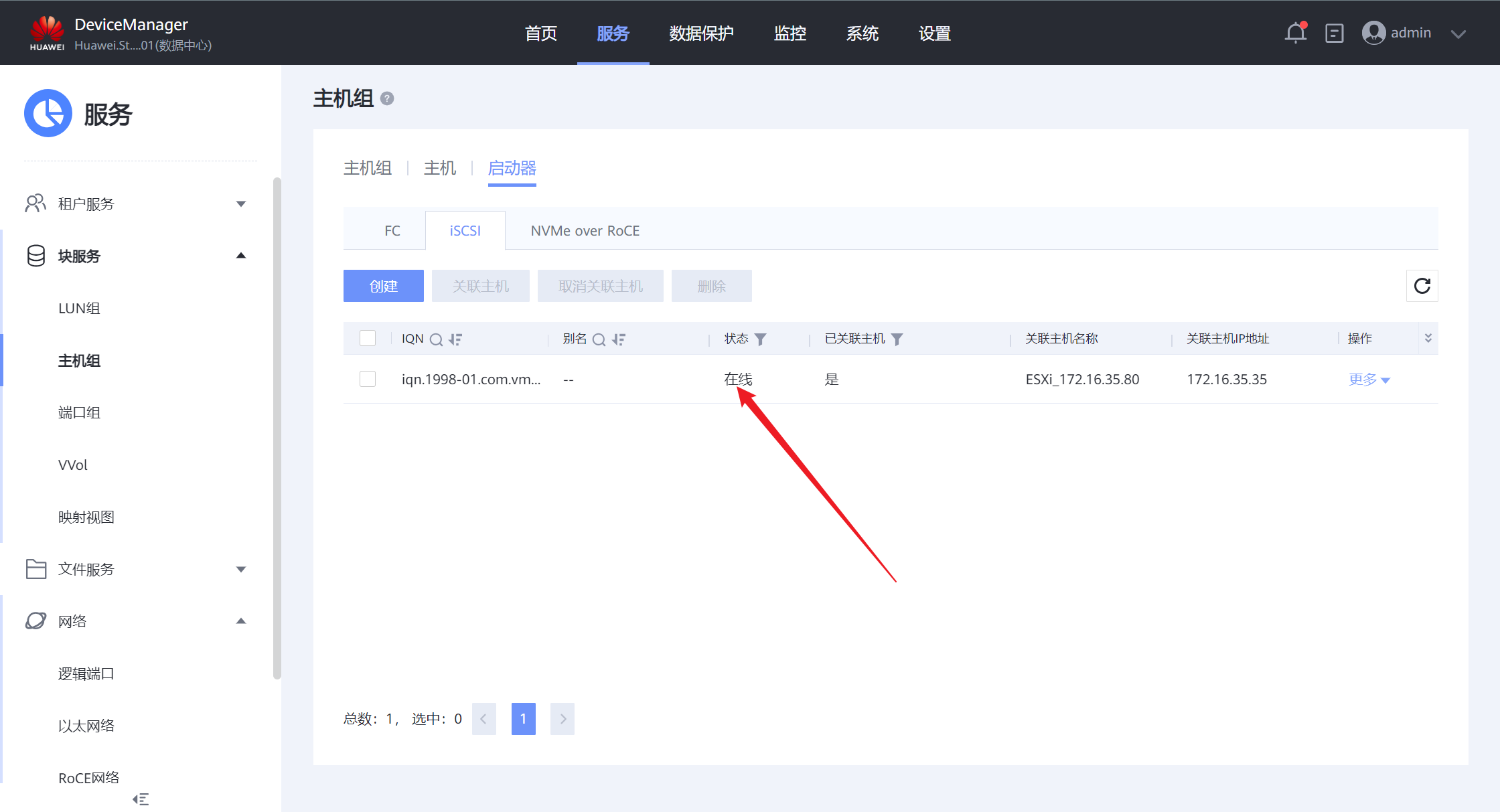
4. 检查启动器与主机关联
回到主机或启动器配置里,确认 ESXi 发起端已经上线,并且对端 IP 已经正确获取到。
三、回到 VMware 侧完成发现
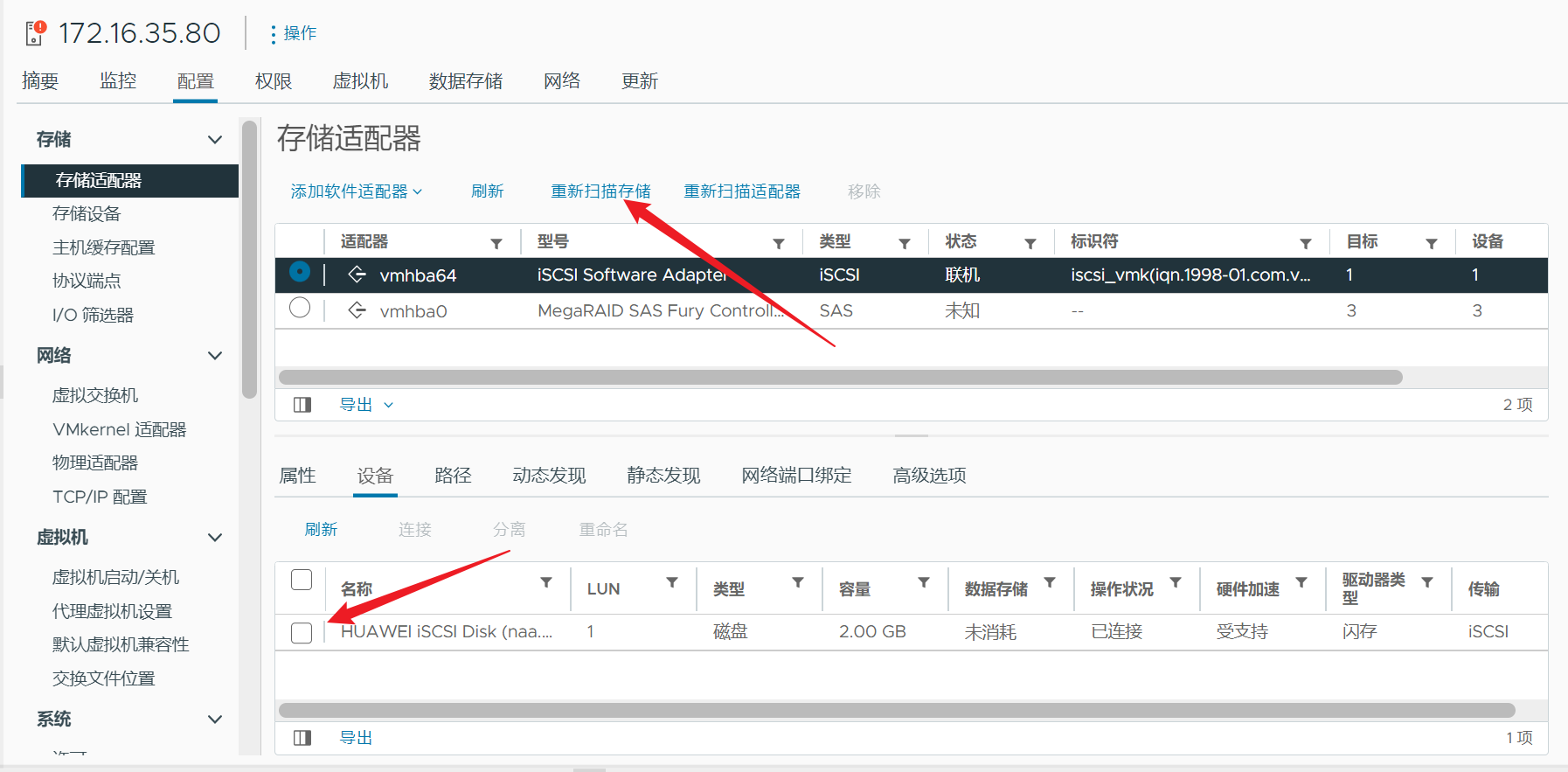
完成存储侧配置后,回到 ESXi 重新扫描适配器和存储设备。正常情况下,会发现新的 iSCSI 设备已经出现在主机里。
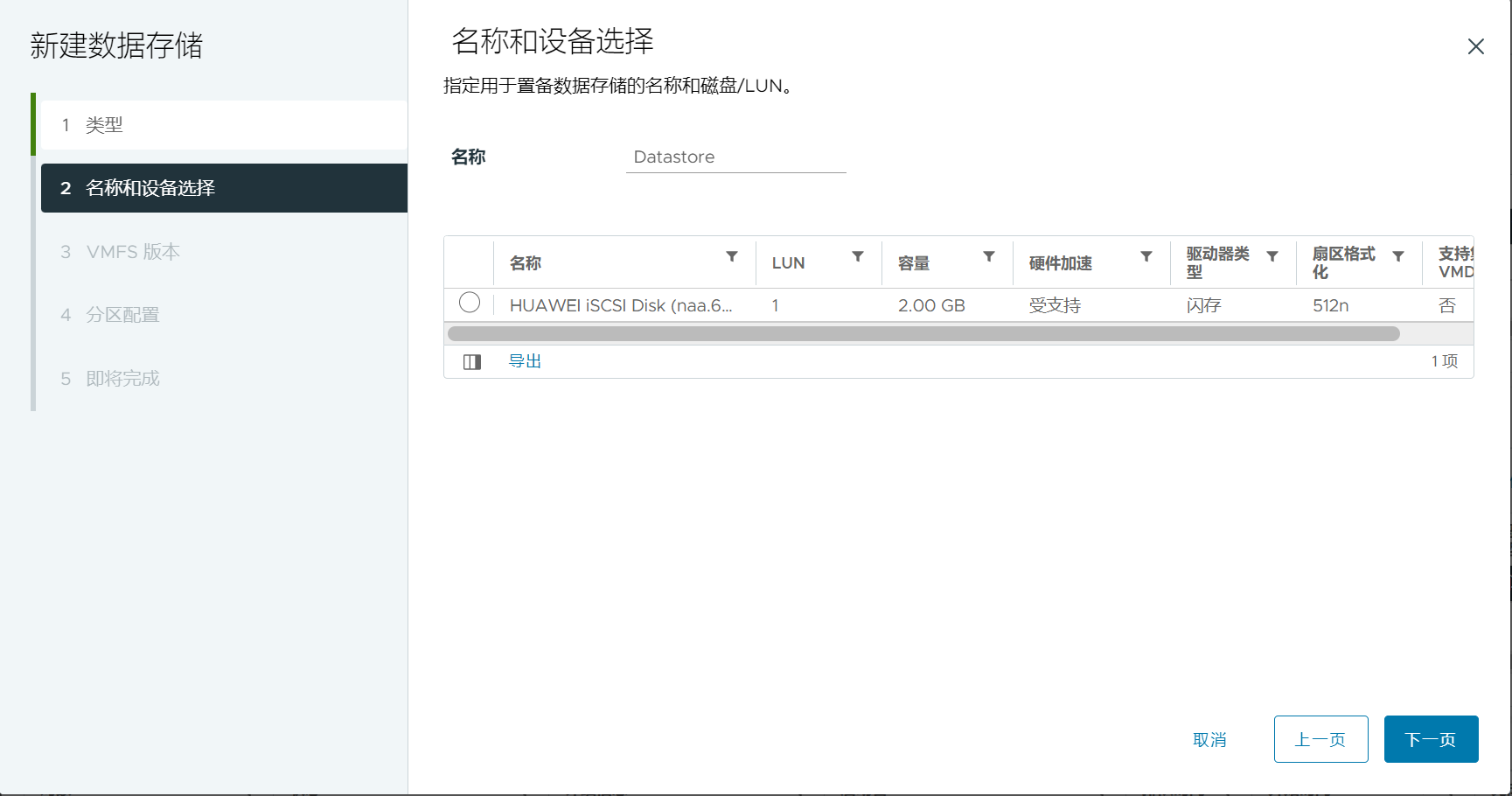
之后就可以基于这块设备新建 VMFS 数据存储。
总结
这类 iSCSI 挂载场景,最容易出问题的地方通常不是“不会点界面”,而是两边的关系没理顺:
- VMware 侧有没有独立的 iSCSI 网络
- VMkernel 和软件 iSCSI 适配器是否对应上
- 存储侧 LUN、逻辑端口、主机和映射关系是否完整
只要这几层关系都打通,最后重新扫描存储后,ESXi 一般就能正常发现设备并创建数据存储。