【Horizon】Horizon Administrator Console使用IP登录失败
文章目录7 节
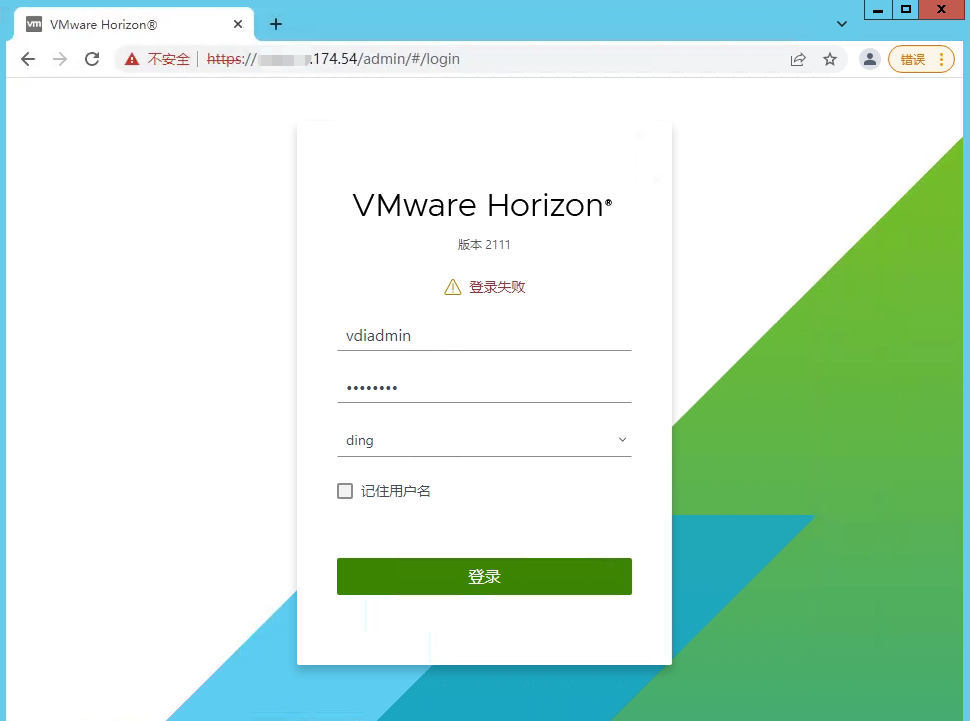
在部署 Horizon 连接服务器时,发现使用 IP 地址登录 Horizon Administrator Console 会提示登录失败,但改用 FQDN 访问时一切正常。这个现象通常与控制台的来源校验策略有关。
问题现象
使用 IP 地址访问控制台时登录失败,无法进入后台。
原因说明
Horizon 默认会对登录来源做校验。使用 FQDN 登录时,请求来源与配置匹配,因此可以正常访问;而直接使用 IP 登录时,可能会触发来源校验,最终导致登录失败。
处理步骤
1. 创建或编辑 locked.properties
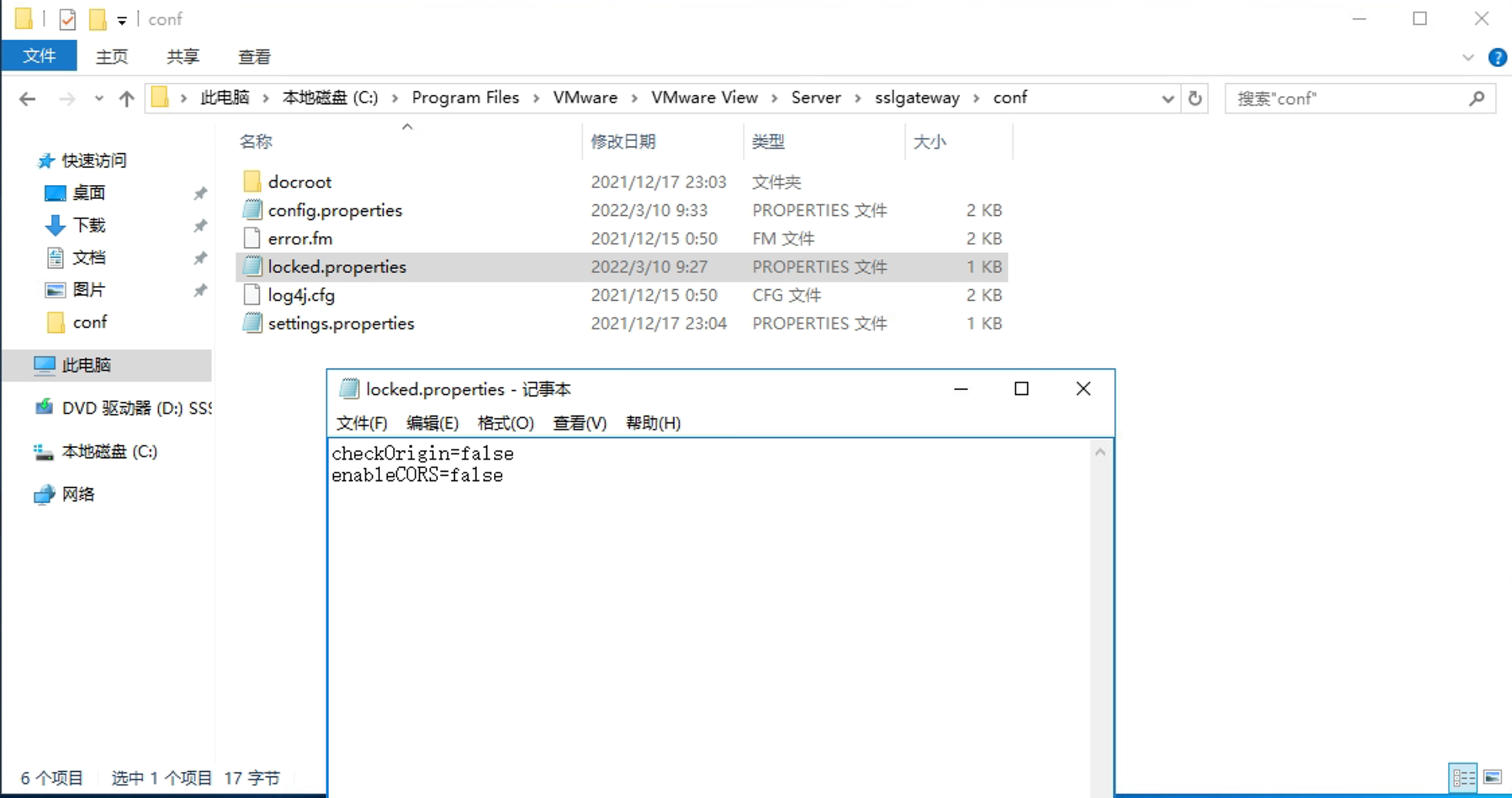
在每台连接服务器的以下目录中,创建或编辑 locked.properties 文件:
C:\Program Files\VMware\VMware View\Server\sslgateway\conf文件中加入以下内容:
checkOrigin=false
enableCORS=false
注意:保存文件时需要确认扩展名是 .properties,而不是 .txt。
2. 重启连接服务器服务
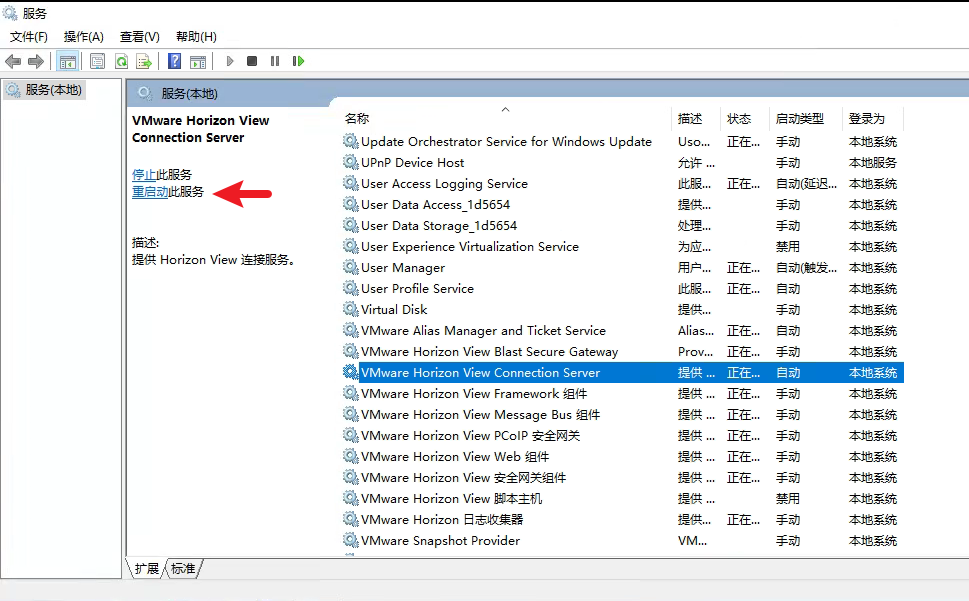
在连接服务器上运行 services.msc,找到 VMware Horizon View Connection Server 服务并重启。
验证结果
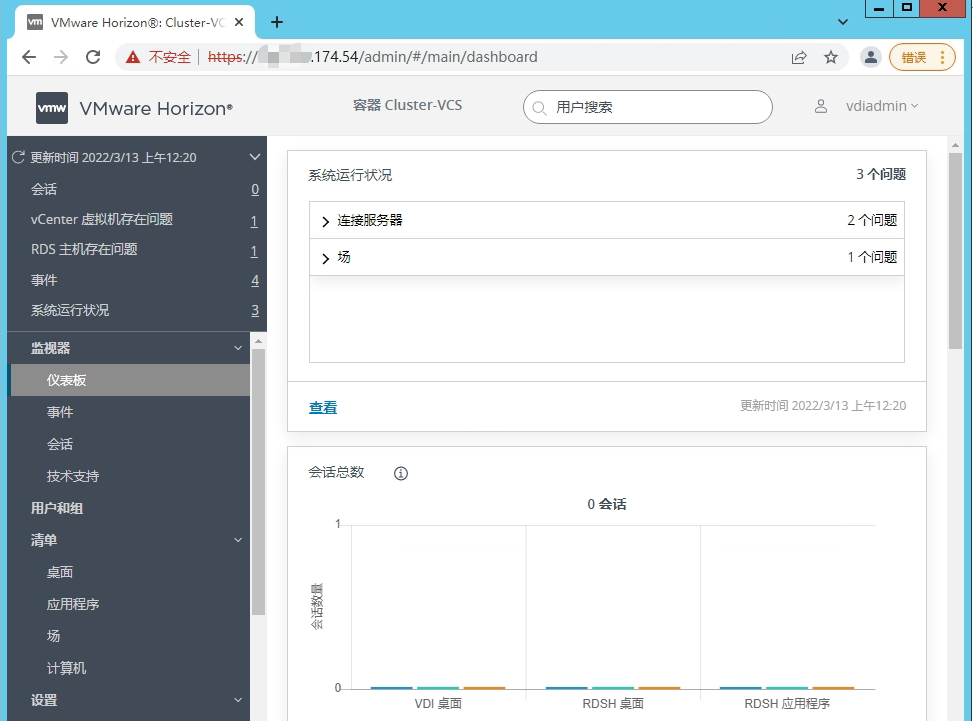
重启服务后,再次使用 IP 地址访问后台即可正常登录。
补充说明
在 Horizon 7 以及 Horizon 2106 之前的版本中,通常只需要增加 checkOrigin=false 一行即可;但在 Horizon 2106 之后的版本中,通常需要同时加入 checkOrigin=false 和 enableCORS=false 才能生效。