【Horizon】安装 VMware Horizon Client 失败的解决办法
文章目录6 节
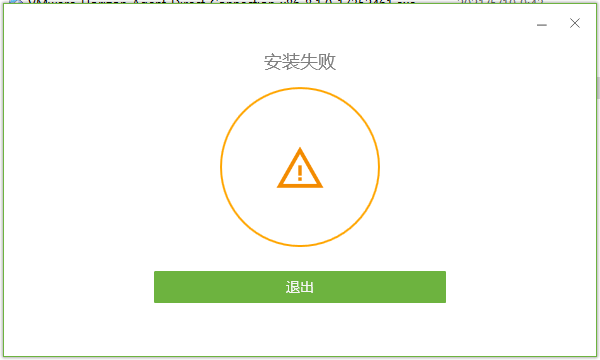
安装 VMware Horizon Client 失败时,常见原因通常集中在系统文件权限、运行环境依赖或安装包本身。本文整理几种排查和处理方式,适合在安装界面只提示“安装失败”但没有更多明显信息时参考。
问题现象
安装程序执行过程中直接报错或中断,但界面没有给出足够明确的失败原因。
处理方法一:检查 hosts 文件权限
查看安装日志时,如果出现类似下面的提示:
Failed to open file: C:\WINDOWS\system32\Drivers\etc\hosts那么问题通常出在 hosts 文件权限异常。
处理方式如下:
- 打开
C:\Windows\System32\drivers\etc\hosts - 右键文件,进入属性
- 取消“只读”属性
- 如果文件不存在,就手动创建一个
hosts文件
完成后重新安装 Horizon Client。安装成功后,建议再把 hosts 文件改回只读状态。
这个问题在 Win10 虚拟机中安装 Horizon Agent 时也可能出现,处理思路相同。
处理方法二:补齐 .NET 运行环境
在 Win7 SP1 等较老环境中,离线安装 Horizon Client 失败时,还可能是因为系统无法联网下载安装 .NET Framework 依赖。
Horizon Client 安装程序要求系统至少具备 .NET Framework 4.5 或更高版本。如果客户机不满足条件,安装程序会尝试自动下载依赖;在离线环境里,这一步就可能直接失败。
可以先手动下载安装包,再重新执行安装:
立即下载 Microsoft .NET Framework 4.8 脱机安装程序包。
处理方法三:解压安装包并手动逐项安装
如果前两种方法都没有解决问题,可以尝试先解压安装程序,再手动执行内部组件安装。
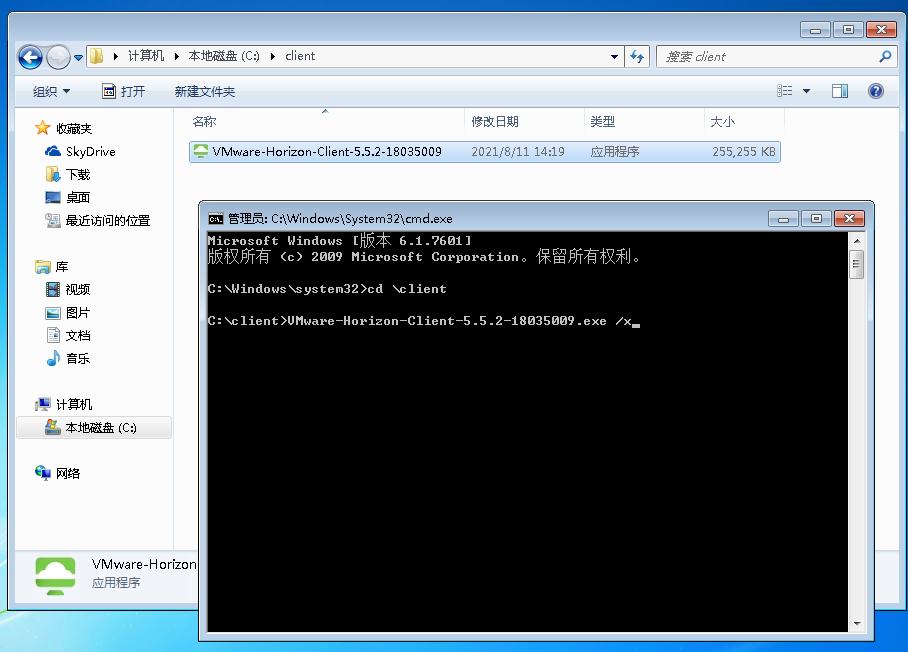
进入安装包所在目录后,执行:
VMware-Horizon-Client-5.5.2-18035009.exe /x执行后会自动弹出解压窗口。
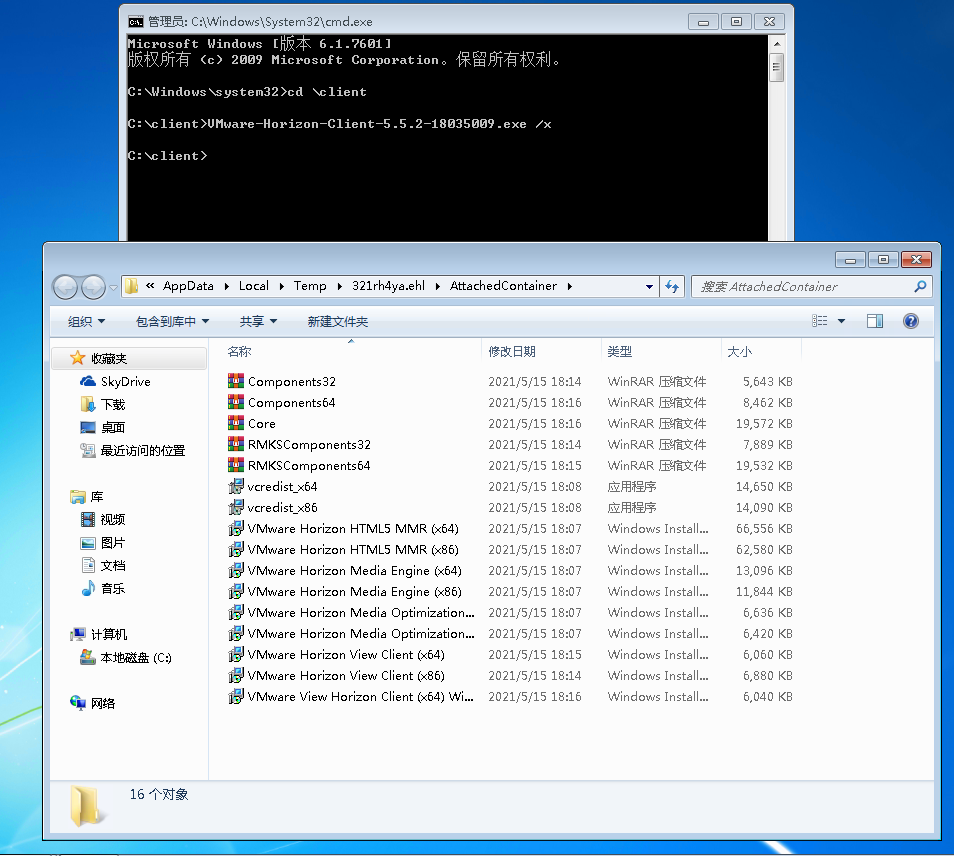
根据操作系统的位数,依次安装对应组件。以 64 位系统为例,可以按以下顺序安装:
vcredist_x64.exeVMware Horizon HTML5 MMR (x64).msiVMware Horizon View Client (x64).msiVMware Horizon Media Engine (x64).msiVMware Horizon Media Optimization for Microsoft Teams (x64).msi
安装完成后,重启系统,再测试客户端是否能够正常启动。
排查建议
遇到这类安装失败时,可以按下面顺序判断,通常效率会更高:
- 先看安装日志,确认是不是权限问题
- 再确认系统是否缺少
.NET或运行库 - 最后再拆包逐项安装,定位到底是哪一个组件失败
总结
这类问题表面上都是“安装失败”,但根因往往并不一样。比较常见的三类方向就是:
- 系统文件权限异常
- 运行环境依赖缺失
- 安装包内部某个组件安装失败
只要按这个顺序往下排,通常都能把问题缩到比较明确的范围。