Brocade 光纤交换机级联配置
文章目录6 节
这篇文章记录两台 Brocade 光纤交换机做级联时的基本检查和配置步骤。核心目标是让两台交换机能够正常建立 ISL 链路,并避免因为 Domain ID 或 zone 配置冲突导致级联失败。
配置前先确认
在开始接线前,建议先分别登录两台交换机,确认以下几件事:
- 设备都具备级联所需 License
- 两台交换机的 Domain ID 不重复
- 如果是新环境,原有 zone cfg 可以先清理
1. 检查级联许可
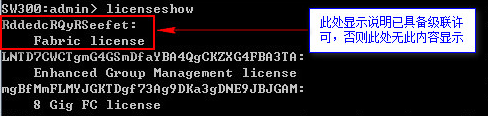
先用 licenseshow 查看两台设备是否都具备对应的级联许可。
2. 检查并修改 Domain ID
两台交换机做级联时,Domain ID 必须唯一,否则很容易出现 Fabric 冲突。
先查看当前 Domain ID:
switch:admin> switchshow
switchName: top_4a3_a10
switchType: 42.1
switchState: Online
switchMode: Native
switchRole: Subordinate
switchDomain: 1
switchId: fffc03
switchWwn: 10:00:00:60:69:e2:09:be
AD Feature: Not Active
Current AD: 0
zoning: ON (bot_cfg)
如果需要修改,可以先禁用交换机,再进入配置:
switch:admin> switchdisable
switch:admin> configure
Configure...
Fabric Parameters (yes, y, no, n): [no] y
Domain (1...239): [1] 2
实际操作时,确保两台交换机的 Domain ID 不一样即可。文中的示例是分别设置为 1 和 2。
3. 处理原有 zone cfg
这一步要根据现场情况判断:
- 如果两台交换机都是全新配置,可以两边都清掉原有 cfg
- 如果是一台主交换机已经在使用,只新增一台备交换机,那么通常只需要清理备交换机上的 cfg,级联后会自动同步主交换机配置
先查看当前配置:
switch:admin> cfgshow如果确认需要清理,再执行:
switch:admin> cfgclear
switch:admin> cfgsave
4. 接线并验证
完成前面的准备后,再用光纤把两台交换机连接起来。
接好后重点确认两件事:
- 物理指示灯正常
switchshow里级联端口状态正常
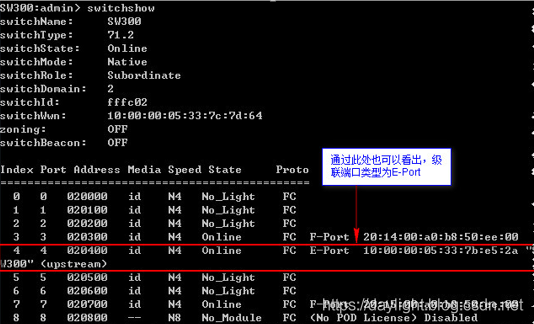
如果级联成功,通常会看到:
- 端口状态为
Online - 端口类型变成
E-Port - 上级交换机会显示
(upstream) - 下级交换机会显示
(downstream)
总结
两台 Brocade 光纤交换机做级联时,最常见的问题通常集中在三处:
- License 不满足
- Domain ID 冲突
- 原有 zone cfg 干扰
把这三项先处理干净,再接线验证,级联成功率会高很多。